Blokknyomtató
1. Gasty alkalmazás telepítése
Blokknyomtató használatához telepíteni szükséges a Gasty alkalmazást a POS terminálon, melyet honlapunk láblécében található gombok [Windows / Mac / Android / iOS] segítségével tölthetsz le (https://join.gasty.io/) vagy itt a Wiki-n a Telepítés / Letöltés menüpontból.
2. Nyomtató kiválasztása
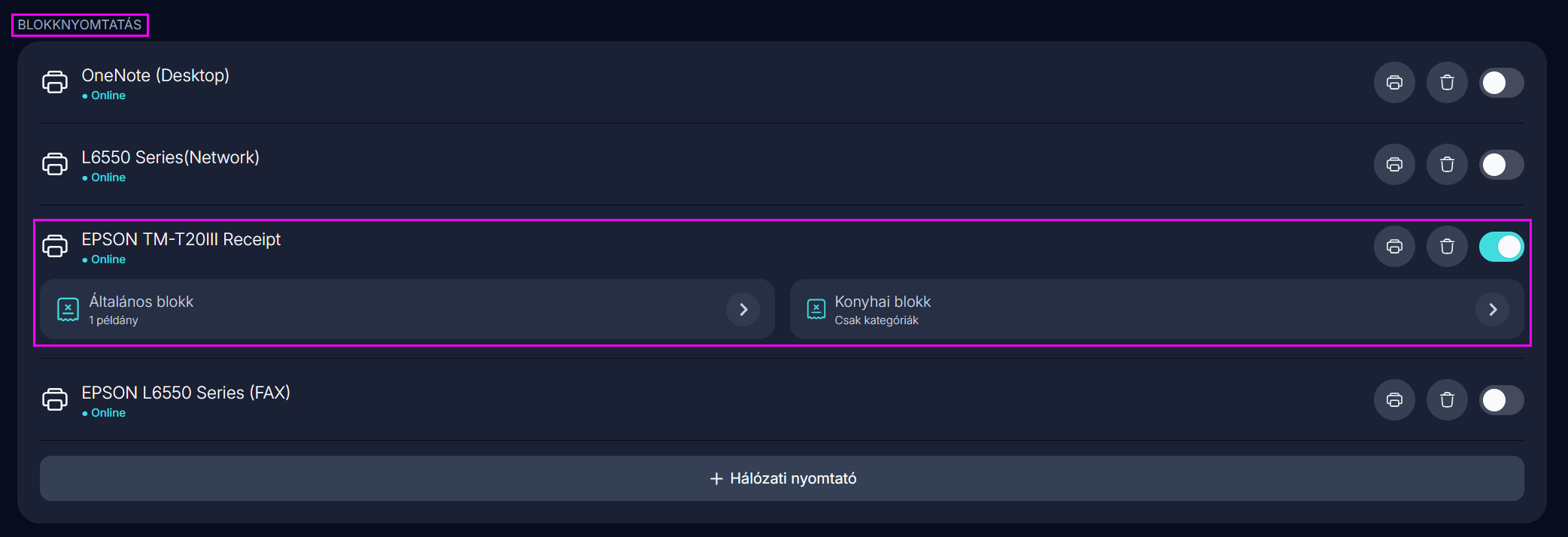
A POS terminál által látható (telepített) nyomtatókat a Gasty alkalmazást megnyitva a Beállítás / Általános / Blokknyomtatás szakaszban választhatod ki:
Tippek & Trükkök:
- Amennyiben nem látod a nyomtatókat, úgy ellenőrzid, hogy az Egyéb opciók szekcióban a Nyomtatás böngészővel, ill. a Konyhai blokk böngészővel kapcsolók ki legyenek kapcsolva!
- Az összesítő blokk nyomtatóra is küldhettek konyhai blokk tartalmat egymástól függetlenül, amennyiben az értékesítés és a konyhai/pult előkészületek egy helyen történnek.
- A konyhai blokk (rendelés) tartalmát a nyomtatási szabályok segítségével leválogathatjátok, amennyiben több pályán készítítek elő az ételeket, illetve különböző pultokban az egyes ital kategóriákat, több nyomtatót használva szimultán módon.
3. Általános (vevői / összesítő) blokk nyomtatás
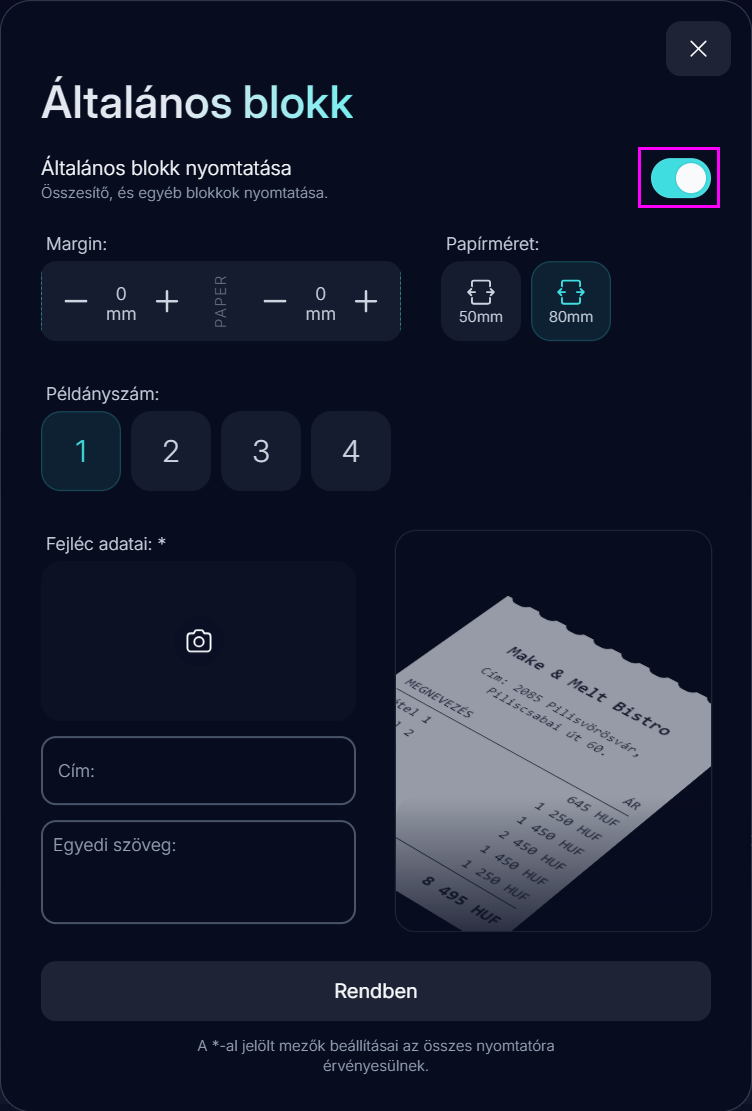
Az Általános blokk gombra pöccintve találod a beállításokat, úgy, mint papírméret, példányszám, bal-, illetve jobb oldali margó (amennyiben a nyomtatott szöveg el lenne csúszva), valamint az egyedi fejléccel kapcsolatos szerkesztési lehetőségeket, aktiválást követően:
4. Konyhai blokk nyomtatás
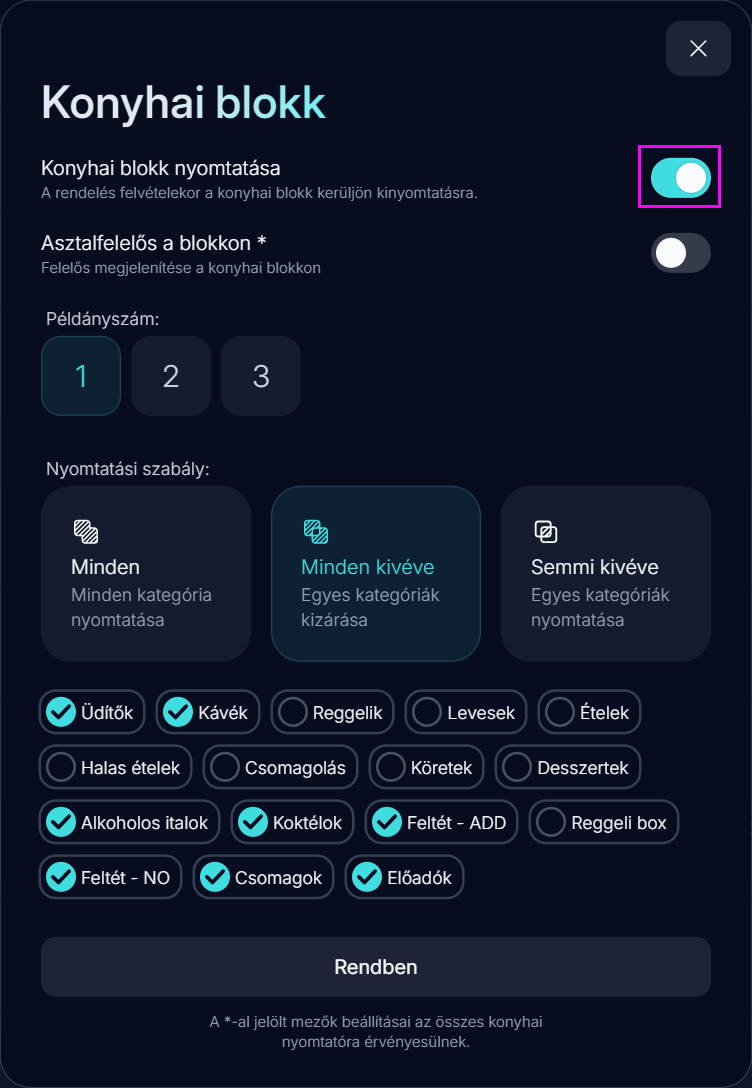
A Konyhai blokk gombra pöccintve találod a beállításokat, úgy, mint asztalfelelős, példányszám, aktiválást követően. A Nyomtatási szabály segítségével beállíthatod, hogy mely kategóriák kerüljenek nyomtatásra:
5. Nyomtatási anomáliák feloldása
Amenniyben a blokkon szereplő tartalom nem az elvártak szerint akalul, vagy egyálalán nem kerül nyomtatásra blokk, úgy a következő szempontok szolgálhatnak támogatásul:
- Új kategória létrehozásánál érdemes figyelembe venni, hogy a benne lévő tételek nyomtatók szintjén, több pályát feltételezve, tovább nem bonthatók
- Új kategória létrehozása esetán a nyomtatási szabályt, vagy -szabályokat aktualizálni szükséges
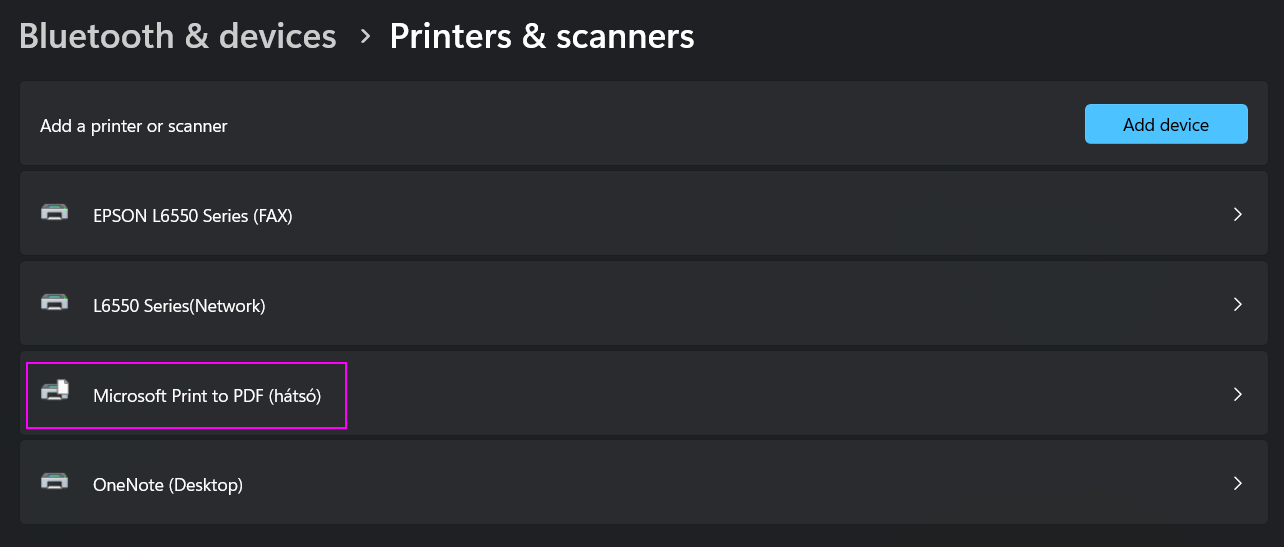
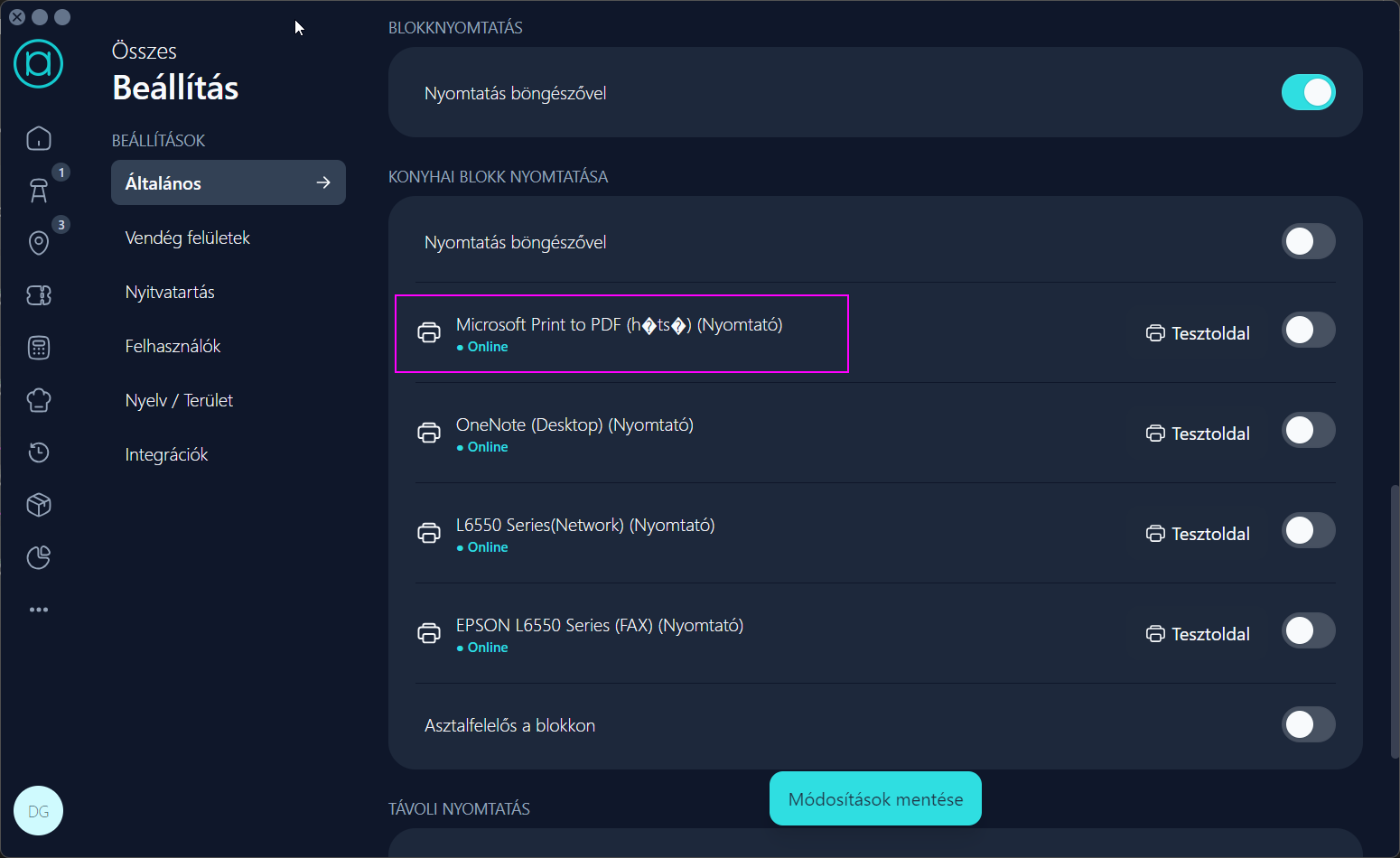
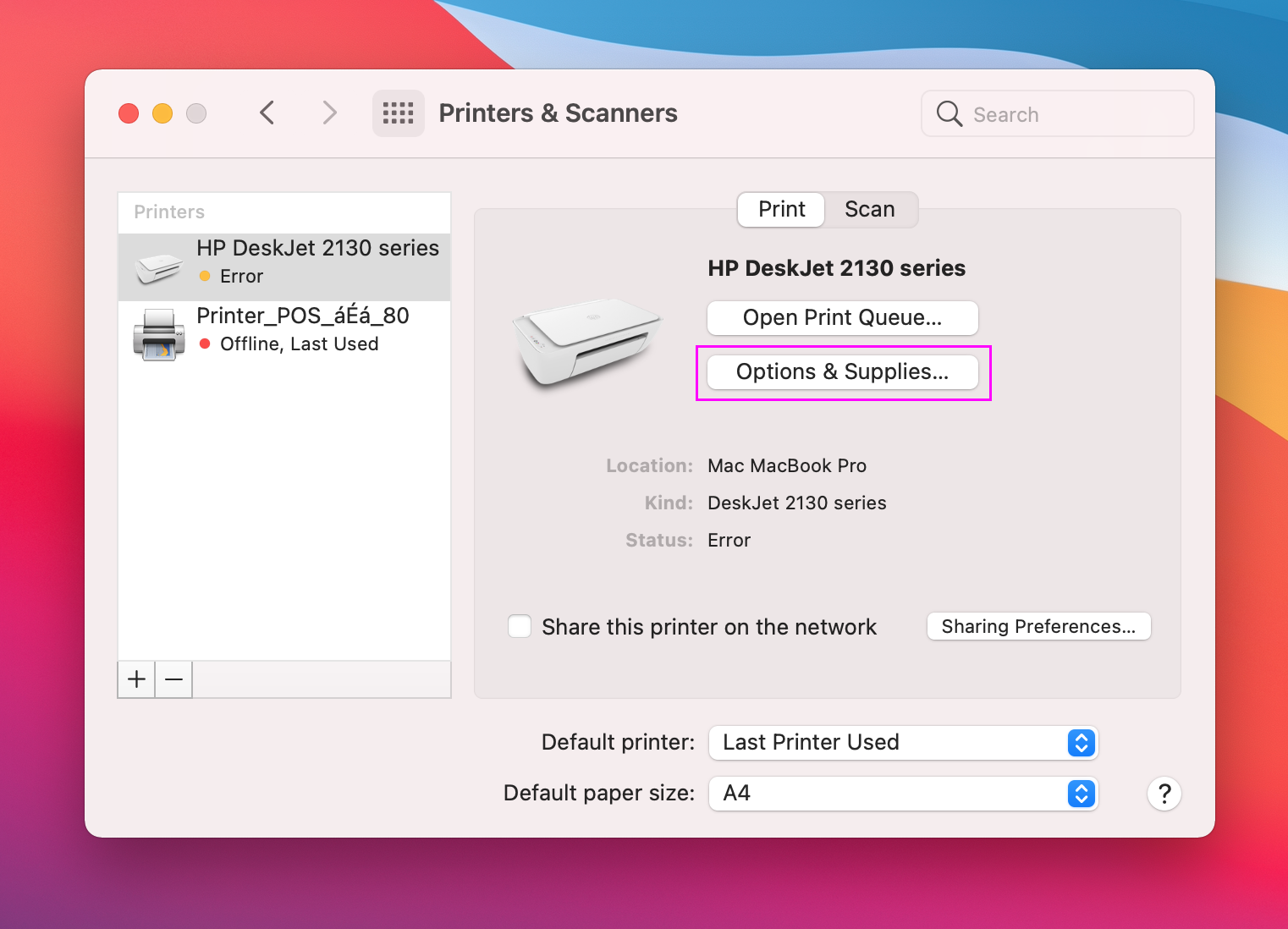
Tippek & Trükkök: A POS terminálhoz társított nyomtató elnevezése nem tartalmazhat ékezetes betűket, vagy speciális karaktereket a megfeleő működésének érdekében. Ellenkező esetben hiába látható az eszközön és a Gasty alkalmazásban a nyomtató, a blokk nem fog nyomtatásra kerülni!
Példa a nyomtató nem megfelelő elnevezésére [Windows]:
Megjelenítés a Gasty alkalmazásban:
[Windows] A nyomtató nevének módosítása a Settings » Bluetooth & devices » Printers & scanners » Nyomtató kiválasztása » Printer properties felületen lehetséges:
[MAC] A nyomtató nevének módosítása System Preferences » Printers & Scanners » Nyomtató kiválasztása » Options & Supplies felületen lehetséges:
-properties.png)
6. Hibaelhárítás
6.1. Blokkok egyáltalán nem kerülnek nyomtatásra
A következő lépéseken menj végig:
-
Ellenőrizd, hogy a Beállítás / Általános / Blokknyomtatás vagy Konyhai blokk nyomtatása szakaszokban láthatók-e a nyomtatók a korábbi beállításokkal. Amennyiben nem látszanak, úgy indítsd újra az a Gasty alkalmazást, úgy, hogy az újraindítás előtt vársz néhány másodpercet, hogy minden háttérfolyamat biztosan leálljon!
-
Amennyiben a Gasty alkalmazás újraindítását követően sem látszanak a nyomtatók, ellenőrizd, hogy maga az operációs rendszer számára látható-e a nyomtatók:
- [Windows]: Settings » Bluetooth & devices » Printers & scanners
- [MAC]: System Preferences » Printers & Scanners
Amennyiben a nyomtatók nem látszanak, vagy nem elérhetők (inaktív), úgy fordulj a rendszergazdához további segítségért!
-
Amennyiben a Beállítás / Általános / Blokknyomtatás vagy Konyhai blokk nyomtatása szakaszokban látszanak a nyomtatók, úgy indítsuk újra a nyomtatókat rövid idejű áramtalanítás beiktatásával és próbálkozzunk újra!
Tippek & Trükkök: Időről időre, napzárást követően érdemes a Gasty alkalmazást bezárni, a nyomtatókat és a pénztárgépet kikapcsolni, valamint a POS terminált ténylegesen leállítani, tehát nem csupán alvó módba tenni!
6.2. Hosszú blokk esetén nem kerül minden nyomtatásra
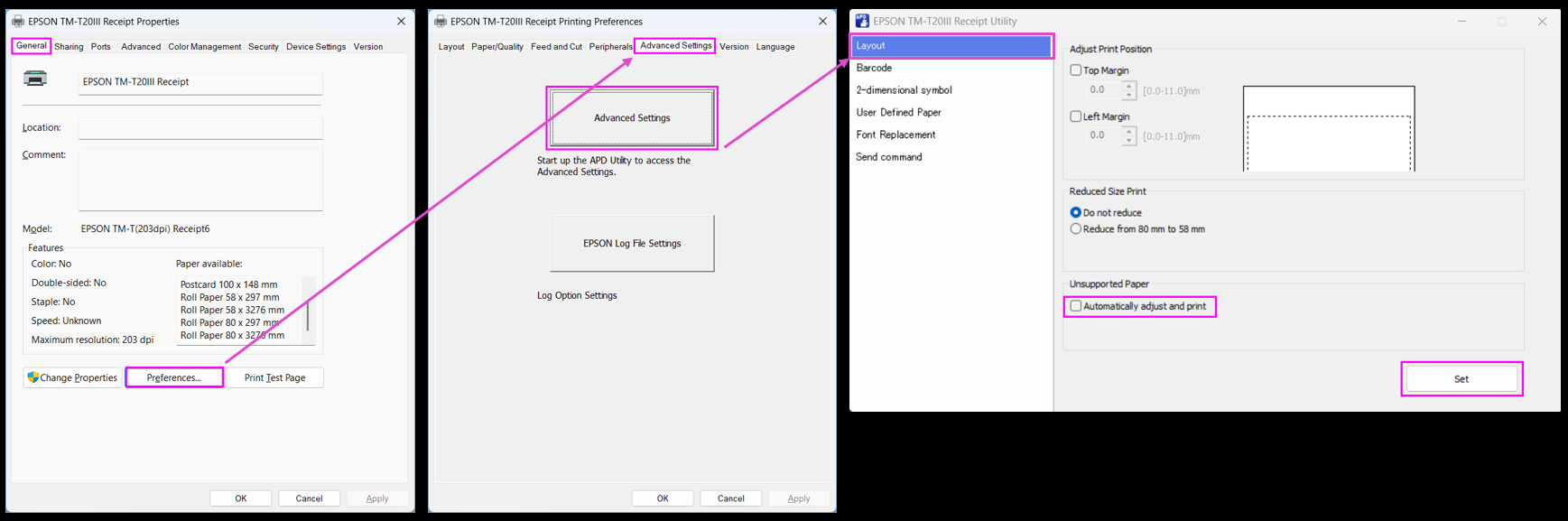
Ellenőrizd a nyomtató tulajdonságai között, hogy a megadott papírméret milyen hosszú és állítsd át a leghosszabra, 3276 mm-re!
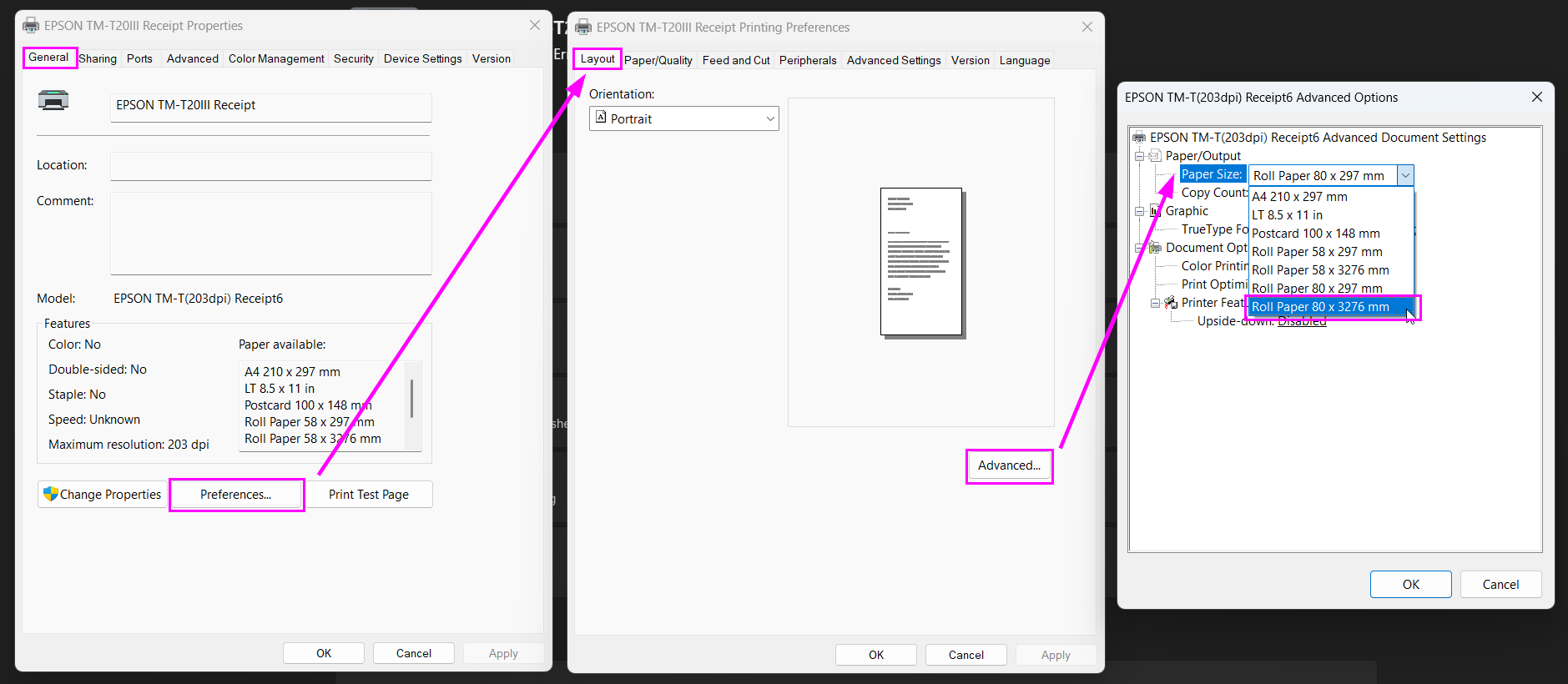
Következő lépésként pedig a speciális beállítások fülön nyisd meg a speciáls beállítások ablakot és az ábra szerint végezd el a beállítást!