Főoldal
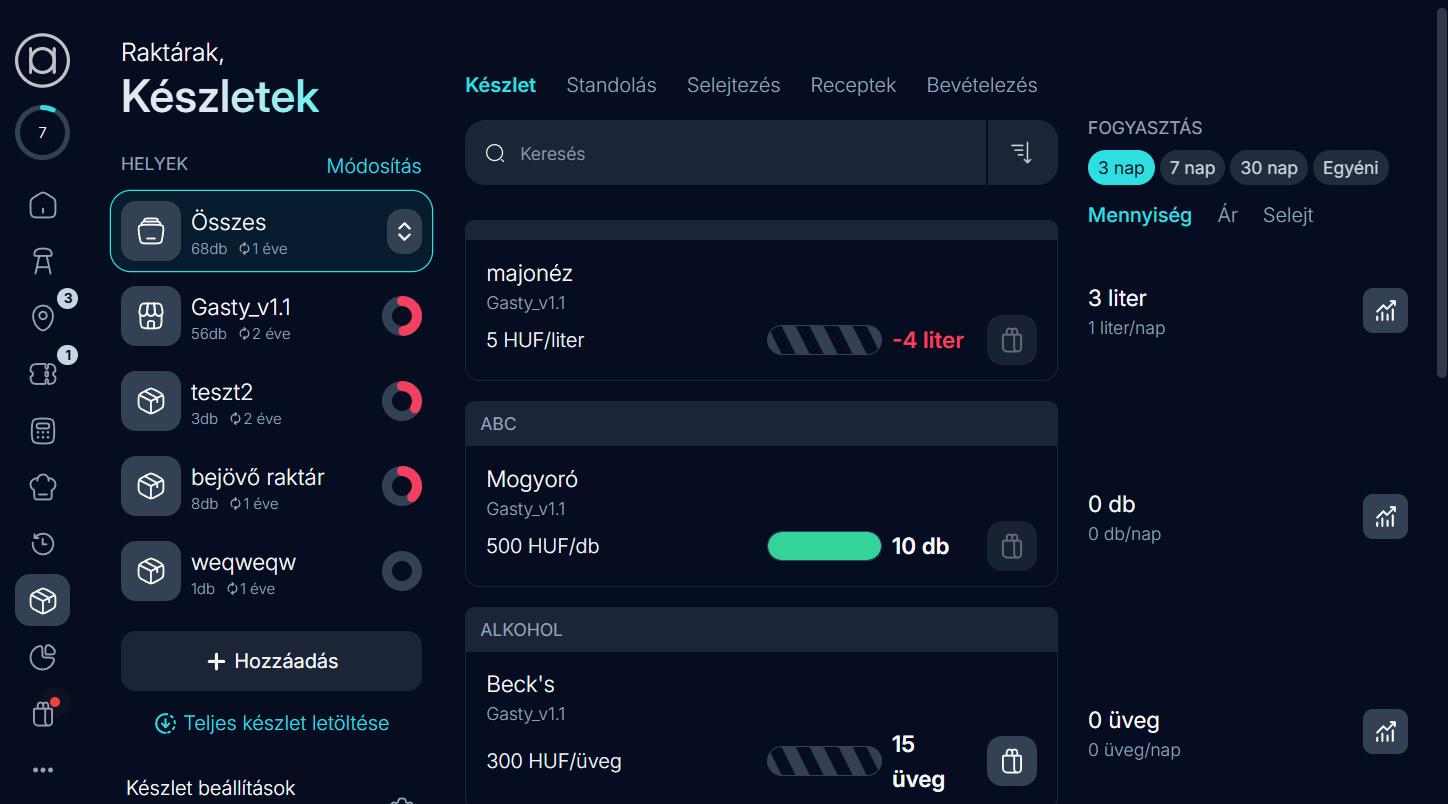
Az Raktárak, Készletek oldal a Gasty rendszer készletkezelési moduljának főoldala. Innen érhető el az összes alapanyag aktuális készletszintje, a raktárak kezelése, valamint a fogyasztási statisztikák.
Az oldal felépítése
Az oldal három fő területre tagolódik:
Bal oldali panel – Helyek (raktárak)
A bal sávban az összes beállított raktár felsorolása látható. Minden raktárnál megjelenik a neve, az elemek száma és az utolsó módosítás ideje. Kijelölve egy raktárat, a középső lista csak az ahhoz tartozó alapanyagokat mutatja.
Középső rész – Készletlista
Az aktuálisan kijelölt raktár (vagy Összes) alapanyagjainak listája, kategóriánként csoportosítva. Minden elemszörnyű a neve, raktárneve, egységára, egy vizuális készletszint-indikátor és az aktuális mennyiség látható.
Jobb oldali panel – Fogyasztás
Az éppen kijelölt elem fogyasztási statisztikáit mutatja az elmúlt 3/7/30 napra, vagy egyéni időszakra. Három nézet érhető el: Mennyiség, Ár, Selejt.
Raktárak panel
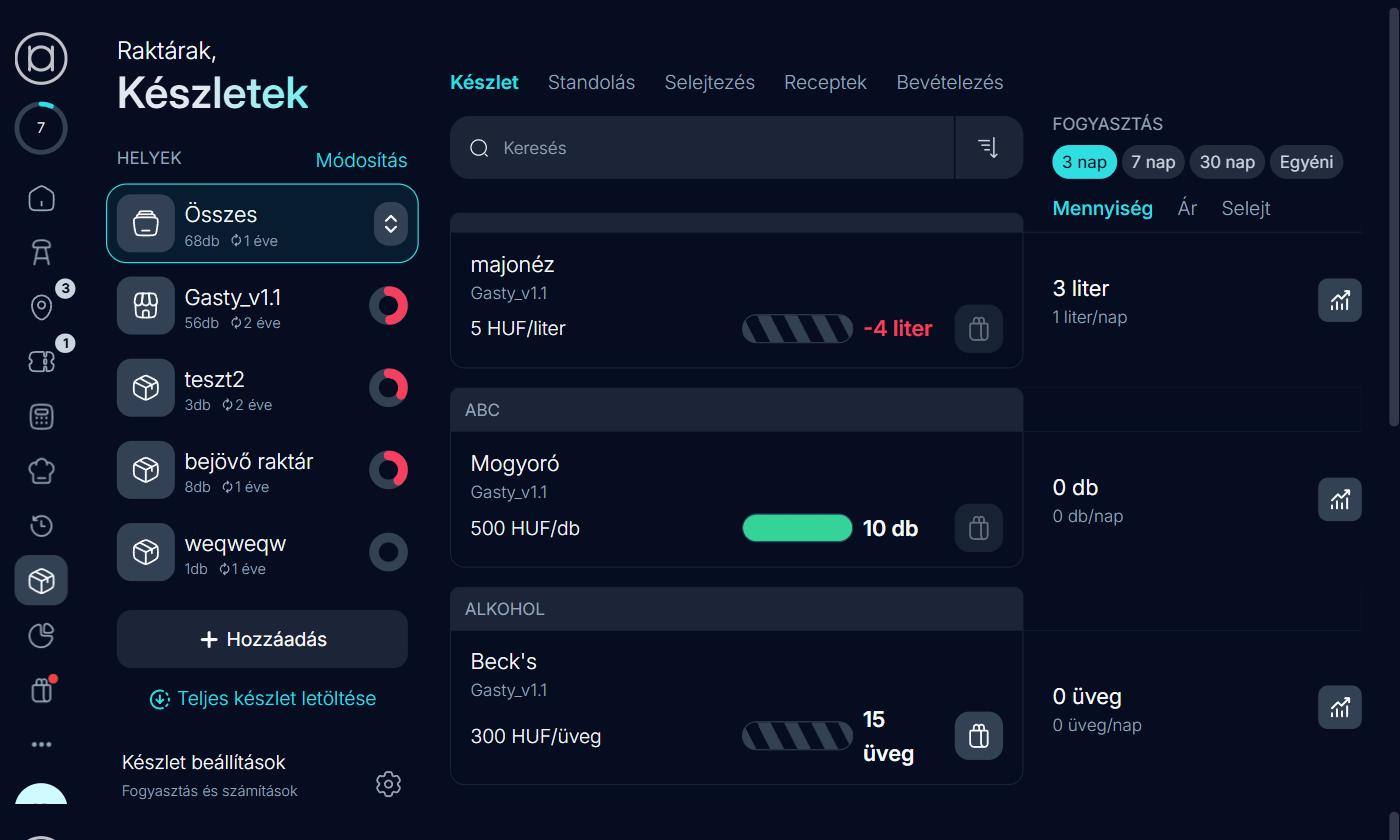
A raktárak listájában az Összes nézet összesítve mutatja az összes raktár elemeit. Az egyes raktárak ikonja jelzi a típusukat:
- Vendéglátóhely (villás tányér ikon) – Rendes hely, ahol az alapanyag-fogyasztás a receptek alapján automatikusan levonódhat.
- Raktár (doboz ikon) – Tiszta raktártípus, ahol nincsenek receptek és nem fogy automatikusan a készlet; bevételezésre és átmozgatásra használatos.
Minden raktárban látható az elemszám és az utolsó tevékenység dátuma. A kördiagram a raktár teltségi/kritikus arányát jelzi.
Gombok:
- + Hozzáadás – Új raktár létrehozása
- Módosítás – Átnevezés/törlés mód bekapcsolása
- Teljes készlet letöltése – Az összes alapanyag exportálása XLS formátumban
Készletlista és készletszint-indikátor
Minden alapanyag-kártya tartalmazza:
| Mező | Leírás |
|---|---|
| Megnevezés | Az alapanyag neve |
| Raktárnév | Melyik helyhez tartozik |
| Egységár | Pl. 5 HUF/liter |
| Készletszint-sáv | Vizuális indikátor: zöld (ok), piros (kritikus alatt), csíkozott (negatív) |
| Mennyiség | Aktuális készlet (pl. -4 liter, 10 db) |
| Fogyasztás gomb | 📊 ikon – fogyasztási diagram megnyitása |
A készletszint-sáv (progress bar) a riasztási és ideális szinthez képest mutatja a töltöttséget:
- Zöld teli sáv – Ideális szinten vagy fölötte
- Piros/csíkos sáv – Riasztási szint alatt (negatív érték is lehetséges, ha a fogyasztás meghaladja a bevételezést)
Az alapanyag nevére kattintva megnyílik a szerkesztő modál.
Rendezési lehetőségek
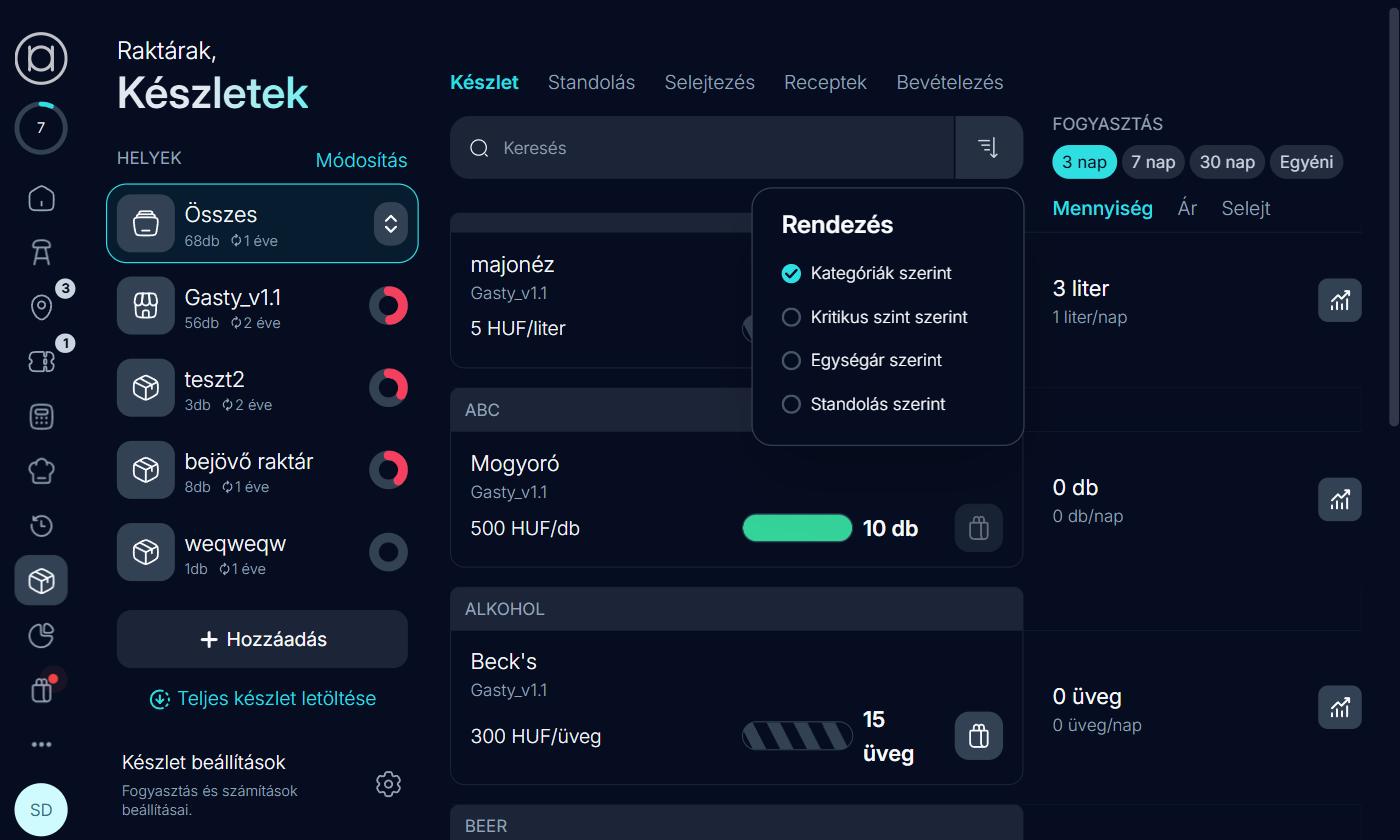
A keresőmező melletti szűrő ikon megnyitja a rendezési lehetőségeket:
| Rendezés | Leírás |
|---|---|
| Kategóriák szerint | Alapértelmezett, ABC kategóriák szerint csoportosítva |
| Kritikus szint szerint | A riasztási szint alatt lévő elemek kerülnek előre |
| Egységár szerint | Ár alapján csökkenő sorrendben |
| Standolás szerint | Utolsó leltározás dátuma alapján |
Készletelem szerkesztő modál
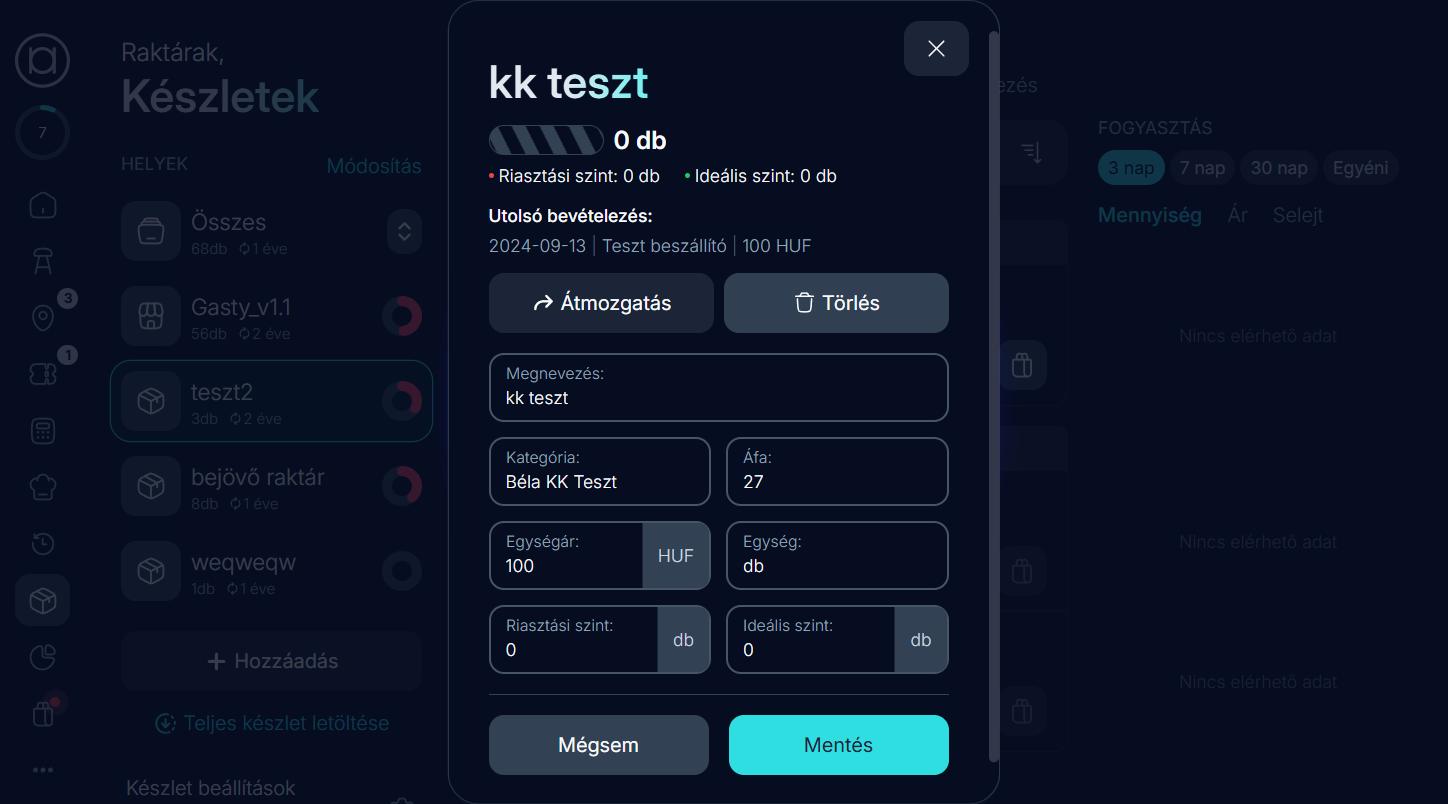
Egy alapanyagra kattintva megnyílik a szerkesztő panel. A modál felső részén az aktuális mennyiség és a riasztási/ideális szint látható, alatta az utolsó bevételezés adatai.
Elérhető mezők:
| Mező | Leírás |
|---|---|
| Megnevezés | Az alapanyag neve (szerkeszthető) |
| Kategória | Csoportosítási kategória |
| ÁFA | Az alapanyagra vonatkozó ÁFA-kulcs (%) |
| Egységár | Egységnyi alapanyag ára (HUF) |
| Egység | Mértékegység (pl. liter, db, kg) |
| Riasztási szint | Ez alá csökkenve riasztás jelenik meg |
| Ideális szint | A kívánt optimális készletszint |
Gombok:
- Átmozgatás → Megnyitja a Bevételezés oldalt, ahol az alapanyagot egyik raktárból a másikba lehet mozgatni
- Törlés → Az alapanyag véglegesen törlődik (ha nincs bevételezési előzmény)
- Mentés → Módosítások elmentése
- Mégsem → Kilépés módosítás nélkül
Fogyasztási diagram
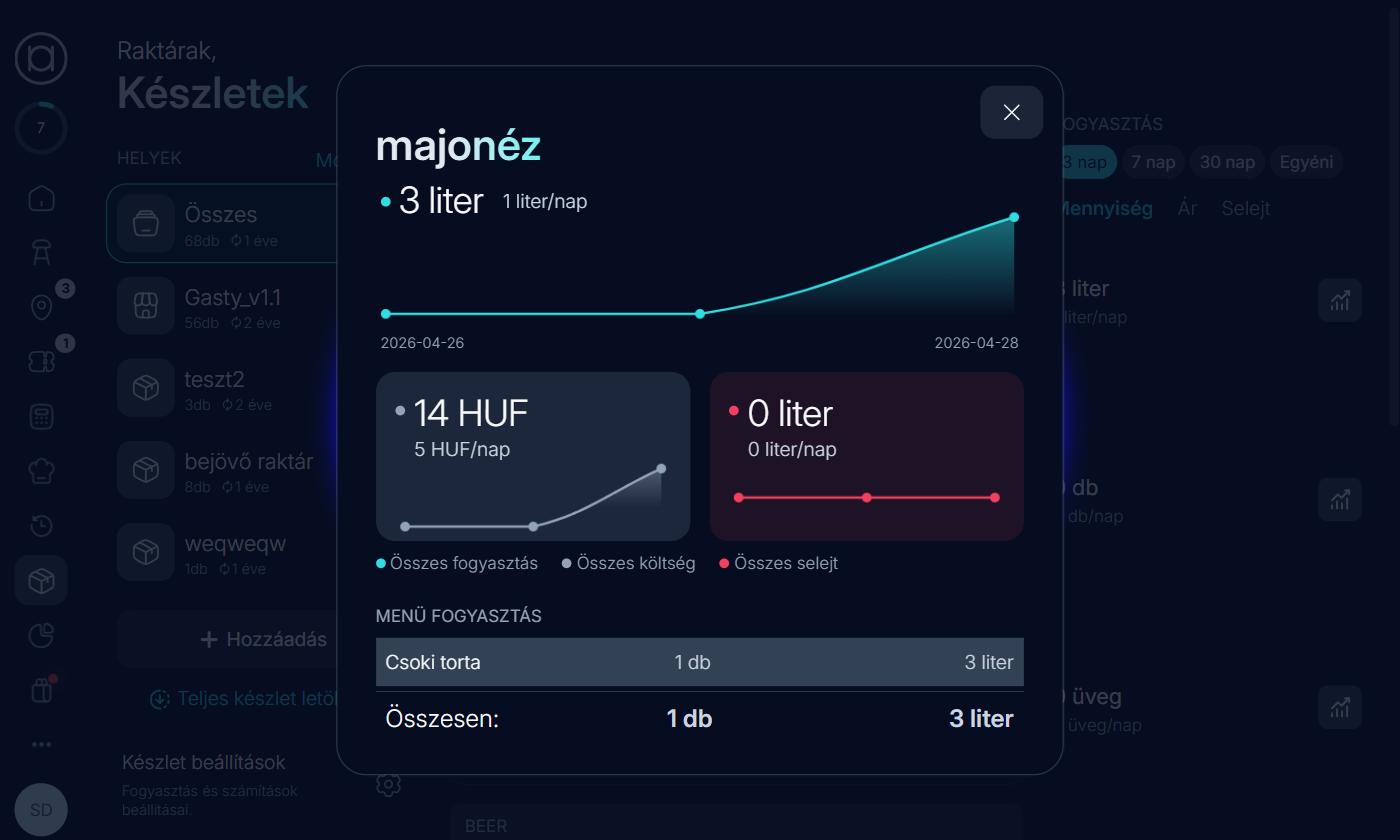
A készletelemnél a 📊 gombra kattintva megnyílik a fogyasztási diagram, amely az adott alapanyag mozgásait mutatja:
Felső sor – Összes fogyasztás:
Idővonalon megjeleníti az összfogyasztást (kék görbe) az elmúlt időszakban.
Kártyák:
- Összes fogyasztás (HUF) – A fogyasztott mennyiség értéke forintban, napi bontással
- Összes selejt – A selejtnek minősített mennyiség és napi átlag
Menü fogyasztás tábla:
Alul felsorolja, hogy melyik menüelem/étel használja fel ezt az alapanyagot, hány darab értékesítéséhez mennyi fogy belőle.
Mikor hasznos?
- Ha kritikus szint alá csökkent az alapanyag, a készlet-lista azonnal mutatja (piros/csíkos indikátor)
- A fogyasztás diagram segít megbecsülni, mikor kell következő bevételezést végezni
- Az egységár rögzítése szükséges a helyes haszonkulcs-számításhoz