Gyorskassza
A Gyorskassza (Express Pay / Kassza) modul gyors, egyszerűsített rendelésfelvételre és azonnali fizettetésre szolgál – ideális pultos értékesítéshez, büféhez, gyorskiszolgáláshoz. A funkció a bal oldali navigációs sávon a kassza ikonra kattintva elérhető.
Szemben az asztali rendeléskezeléssel, a Gyorskasszában nem kell asztalt kijelölni – a rendelés azonnal összeállítható és fizettethető, opcionálisan sorszámhoz vagy elvitelhez rendelve.
Főnézet – áttekintés
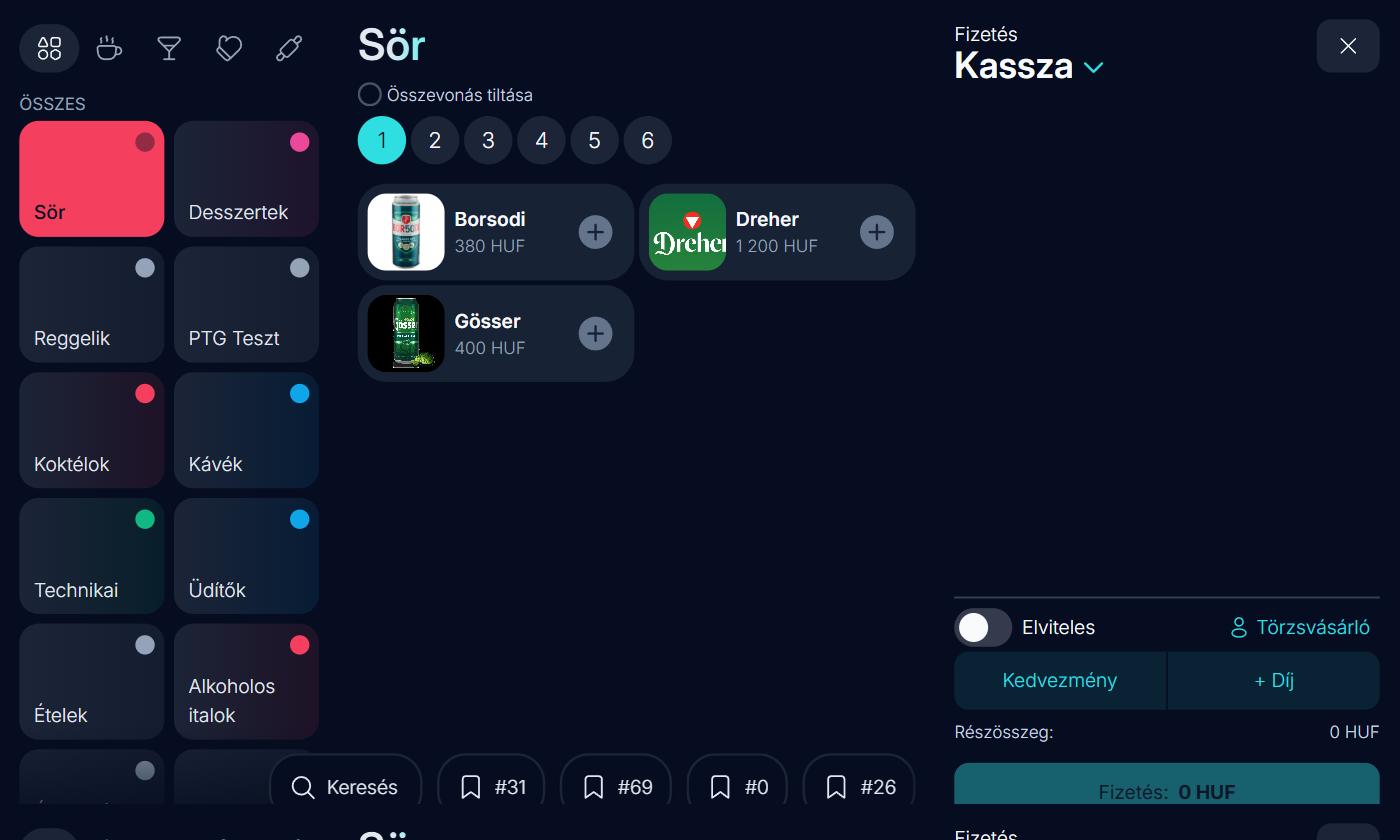
A felület három részre osztható:
- Bal panel: Kategóriaszűrő és kategória-kártyák
- Középső terület: Az aktuálisan kiválasztott kategória termékei
- Jobb panel: Az aktív rendelés tételei, összesítő és fizetés gomb
- Fejléc (jobb felső): Rendelés típusa (Kassza), könyvjelző és × (bezárás)
- Alsó sáv: Keresés + rögzített (megnyitott) rendelések
Bal panel – kategóriák és szűrők
Kategória-szűrő ikonok
A bal panel tetején 5 ikon látható, amelyekkel szűrhető a kategória-lista:
| Ikon | Szűrő neve | Tartalom |
|---|---|---|
| ⊞ Rács | ÖSSZES | Minden kategória megjelenik |
| ☕ Kávé | ITALOK | Csak ital jellegű kategóriák (Kávék, Üdítők, Kávé) |
| ▽ Koktélos pohár | ALKOHOLOS ITALOK | Sör, Koktélok, Borok, Pálinkák stb. |
| ♡ Kesztyű | ÉTELEK, LEVESEK | Reggelik, Ételek, Köretek stb. |
| ✏ Sodrófa | Egyéni szűrő | Testre szabott kedvenc kategóriák |
Italszűrő nézet
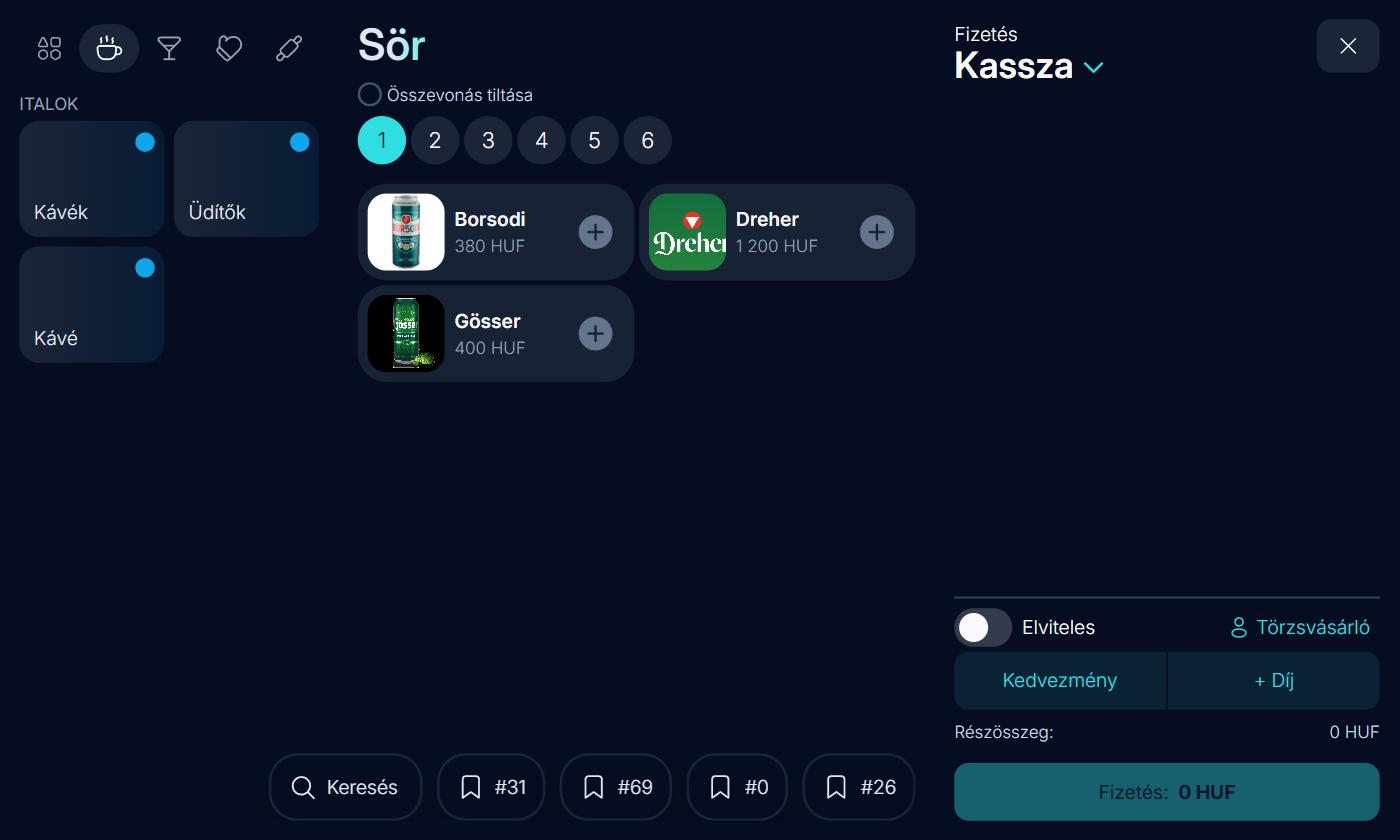
A kávé ikonra kattintva csak az ital jellegű kategóriák jelennek meg: Kávék, Üdítők, Kávé.
Alkoholos italok szűrő
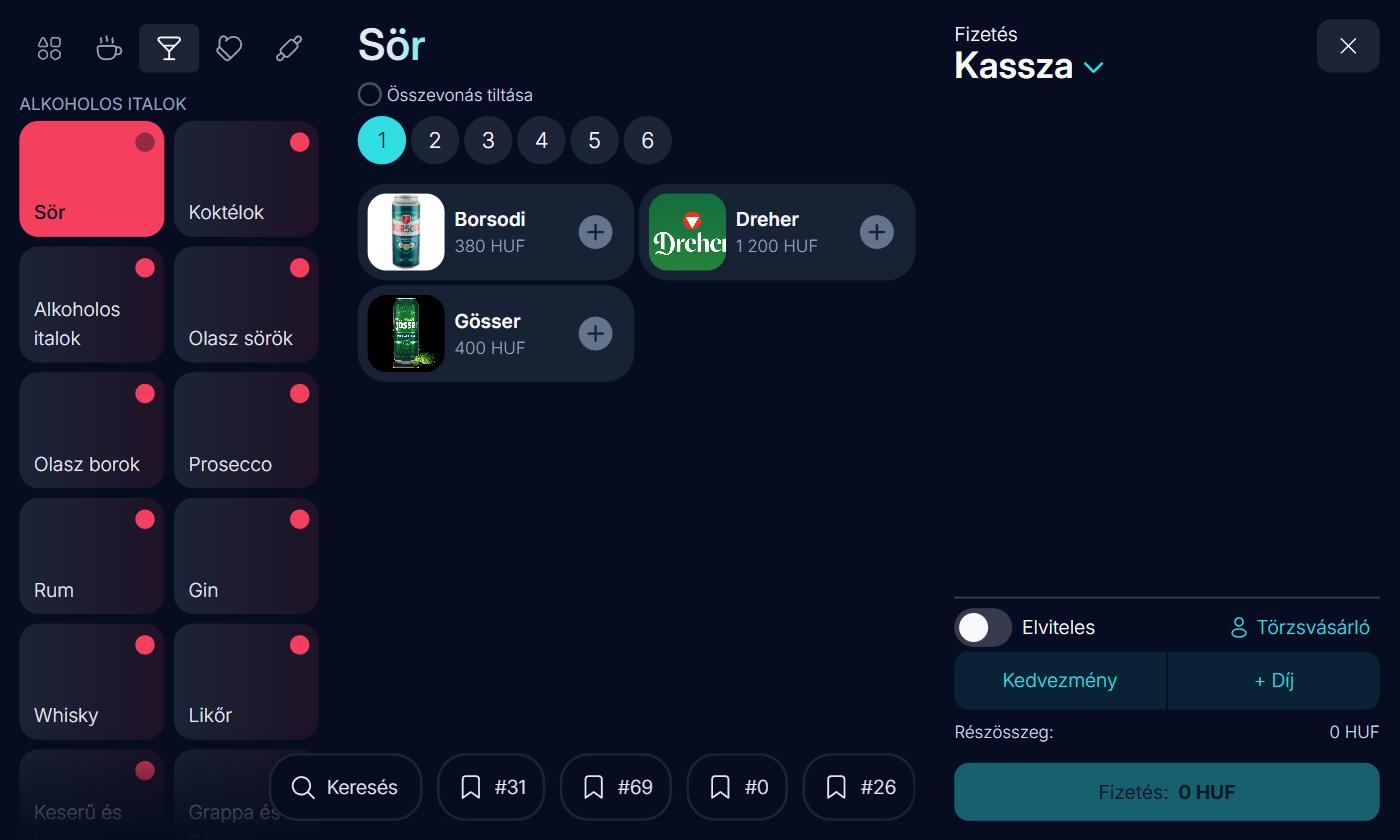
A tölcsér ikonra kattintva az alkoholos ital kategóriák szűrhetők: Sör, Koktélok, Alkoholos italok, Olasz sörök, Borok, Prosecco, Rum, Gin, Whisky, Likőr, stb.
Kategória-kártyák
A szűrők alatt kétoszlopos rácsban jelennek meg a kategóriák. Minden kártyán látható a kategória neve és egy színes pont (a beállított kategória-szín). Az aktívan kiválasztott kategória kiemelten jelenik meg (pl. Sör – piros háttér).
Középső terület – termékek és beállítások
A kiválasztott kategória termékei megjelennek a középső panelen, minden tételnél:
- Termékfotó (ha van)
- Termék neve
- Ára (HUF)
- + gomb – a tétel hozzáadása az aktuális rendeléshez
Összevonás tiltása
A terméklista felett található az Összevonás tiltása jelölőnégyzet. Alapértelmezés szerint a rendszer összevonja az azonos tételeket (pl. 2x Borsodi = egy sor, mennyiség: 2). Ha bekapcsolod az összevonás tiltását, minden egyes hozzáadott tétel külön sorként jelenik meg – hasznos, ha pl. az egyes tételekhez eltérő megjegyzést kell fűzni.
Mennyiség-szorzó gombok (1–6)
Az összevonás jelölőnégyzet alatt 1-től 6-ig terjedő számgombok láthatók. Ezekre kattintva meghatározható, hogy a következő + gomb megnyomásakor hány darabot adjon hozzá a rendszer egyszerre a rendeléshez.
Jobb panel – aktív rendelés
Üres rendelés
Ha még nem adtak hozzá tételt, a jobb panel csak a rendelés típusát ("Kassza"), az Elviteles kapcsolót, a Törzsvásárló gombot, a Kedvezmény és +Díj gombokat, valamint a 0 HUF összesítőt mutatja.
Rendelés tételekkel
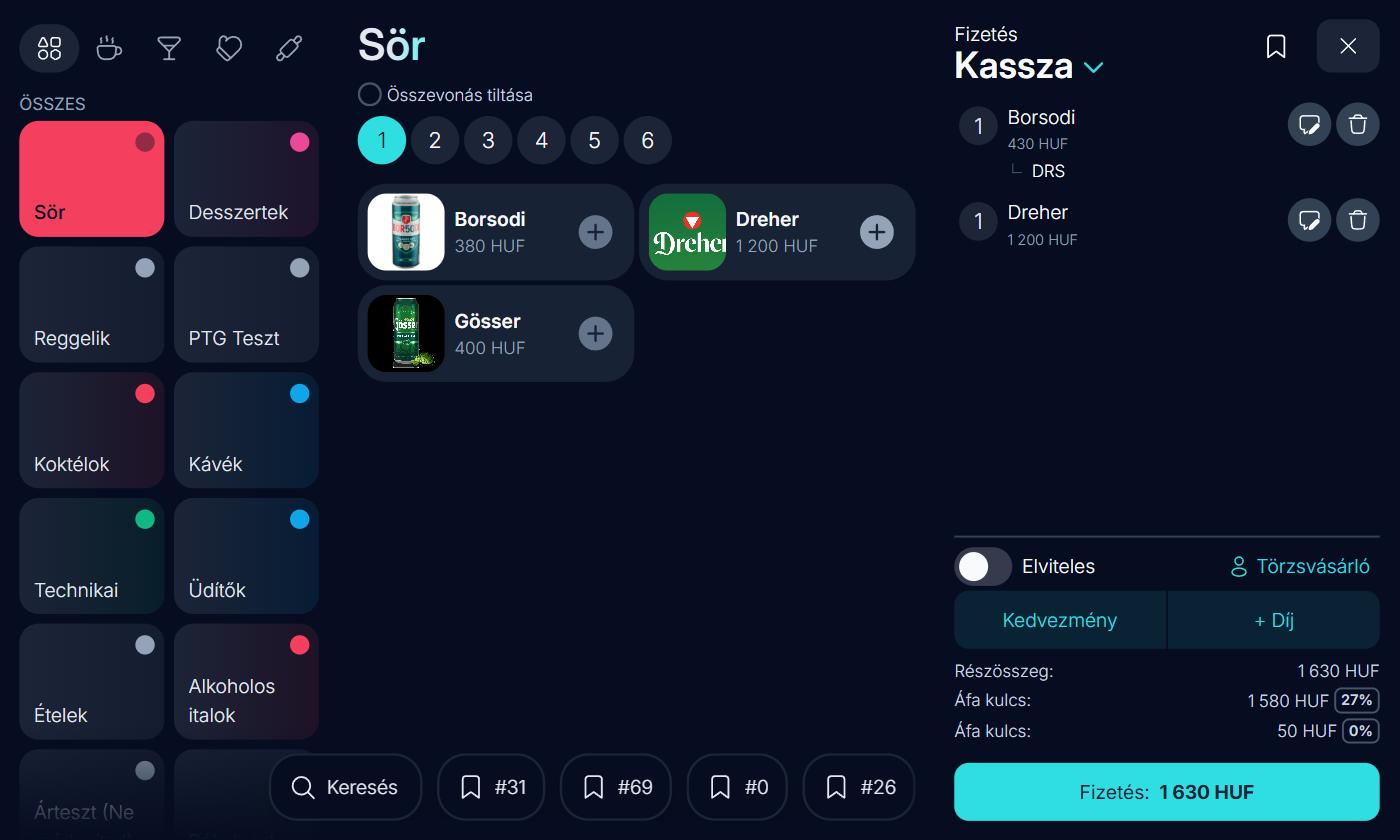
Tételek hozzáadása után a jobb panel a következőket mutatja:
- Rendelés fejléc: "Fizetés / Kassza" + könyvjelző ikon (mentés) + × (megszakítás)
- Tételek listája: Minden tételnél mennyiség, név, ár, és két ikon:
- 💬 Megjegyzés ikon – tételhez megjegyzés/note hozzáfűzése (lentebb részletezve)
- 🗑 Törlés ikon – a tétel eltávolítása a rendelésből
- Ha van melléktermék/kiegészítő (pl. DRS), az az ár alatt jelenik meg
- Elviteles kapcsoló – elvitelként jelöli a rendelést
- Törzsvásárló gomb – törzsvásárló hozzárendelése az engedményekhez
- Kedvezmény gomb – kedvezmény hozzáadása (lásd lentebb)
- + Díj gomb – extra díj hozzáadása (lásd lentebb)
- Részösszeg – a tételek nettó összege
- Áfa kulcs – az áfa-összetevők bontásban (pl. 27%, 5%, 0%)
- Fizetés: X HUF gomb (türkiz) – a fizetési képernyőre lép
Megjegyzés fűzése tételhez
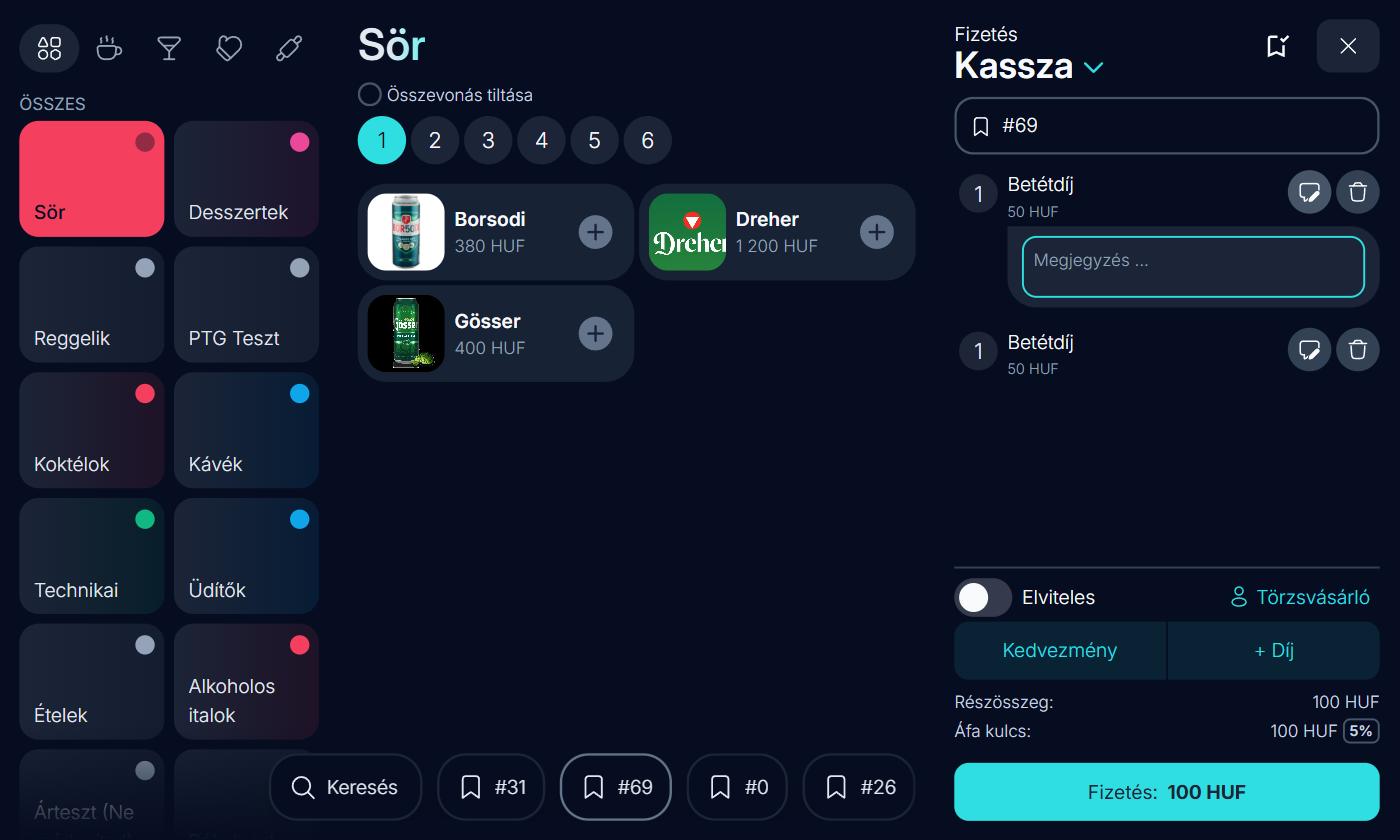
A rendelés tételei mellett a 💬 (speech bubble) ikonra kattintva közvetlenül a tétel alatt megjelenik egy Megjegyzés... beviteli mező. Ide beírható bármilyen konyhai vagy kiszolgálási megjegyzés az adott tételhez (pl. "extra szósz nélkül", "jól átsütve"). A megjegyzés a rendeléshez és a konyhajegyhez is csatolódik.
Kedvezmény hozzáadása
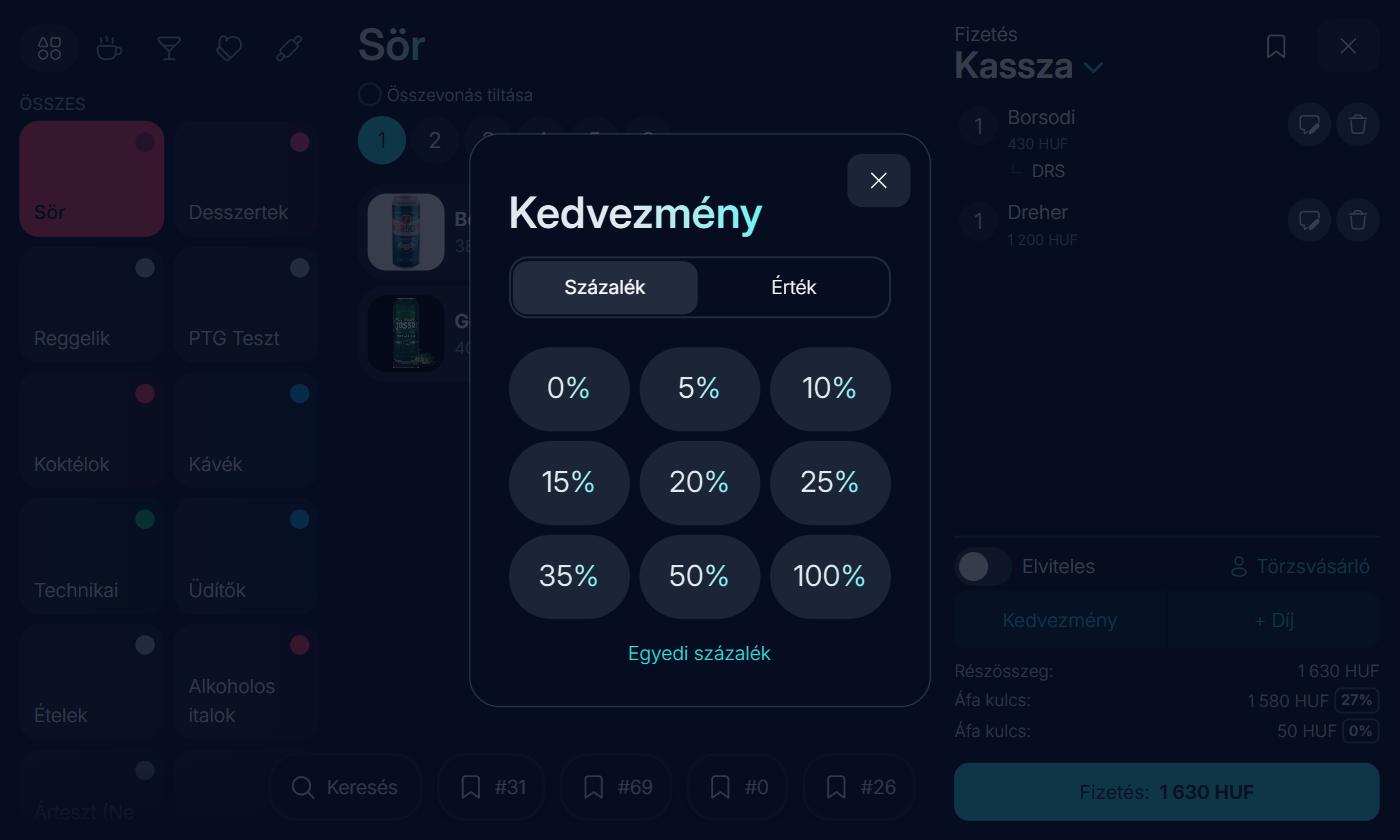
A Kedvezmény gombra kattintva megnyílik egy modal, ahol kétféle módban adható kedvezmény:
- Százalék fül: Előre beállított értékek: 0%, 5%, 10%, 15%, 20%, 25%, 35%, 50%, 100%, vagy Egyedi százalék megadása
- Érték fül: Konkrét forint összeg megadása kedvezményként
A kedvezmény a teljes rendelési összegre vonatkozik, és az összesítőben jelenik meg.
Díj hozzáadása
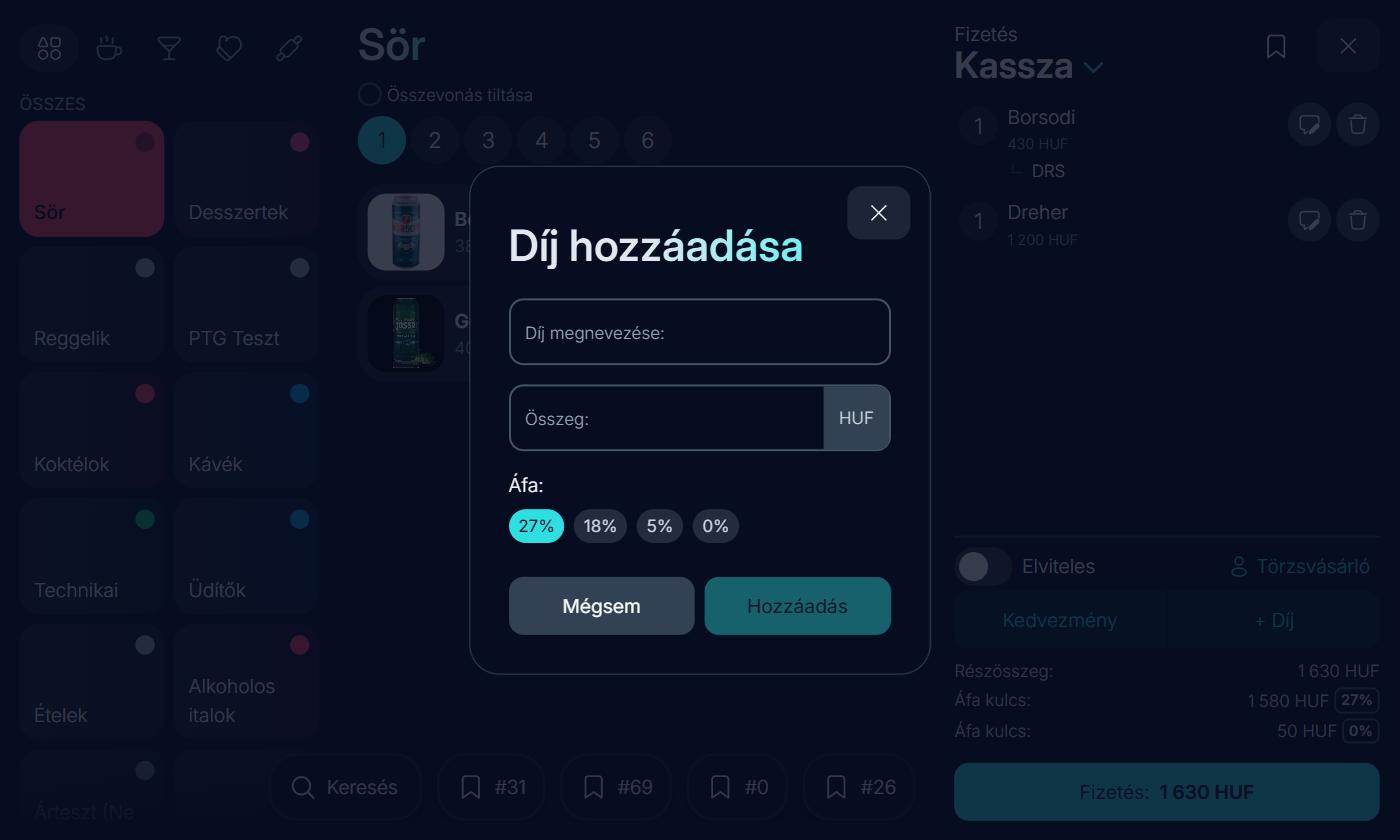
A + Díj gombra kattintva megnyílik a "Díj hozzáadása" modal, ahol extra díjtétel adható a rendeléshez:
- Díj megnevezése – a díj neve (pl. "Terítési díj", "Csomagolás")
- Összeg (HUF) – a díj összege
- Áfa kulcs – 27%, 18%, 5% vagy 0% rádiógombok (alapértelmezett: 27%)
- Mégsem / Hozzáadás gombok
Fizetési képernyő
Fizetési adatok
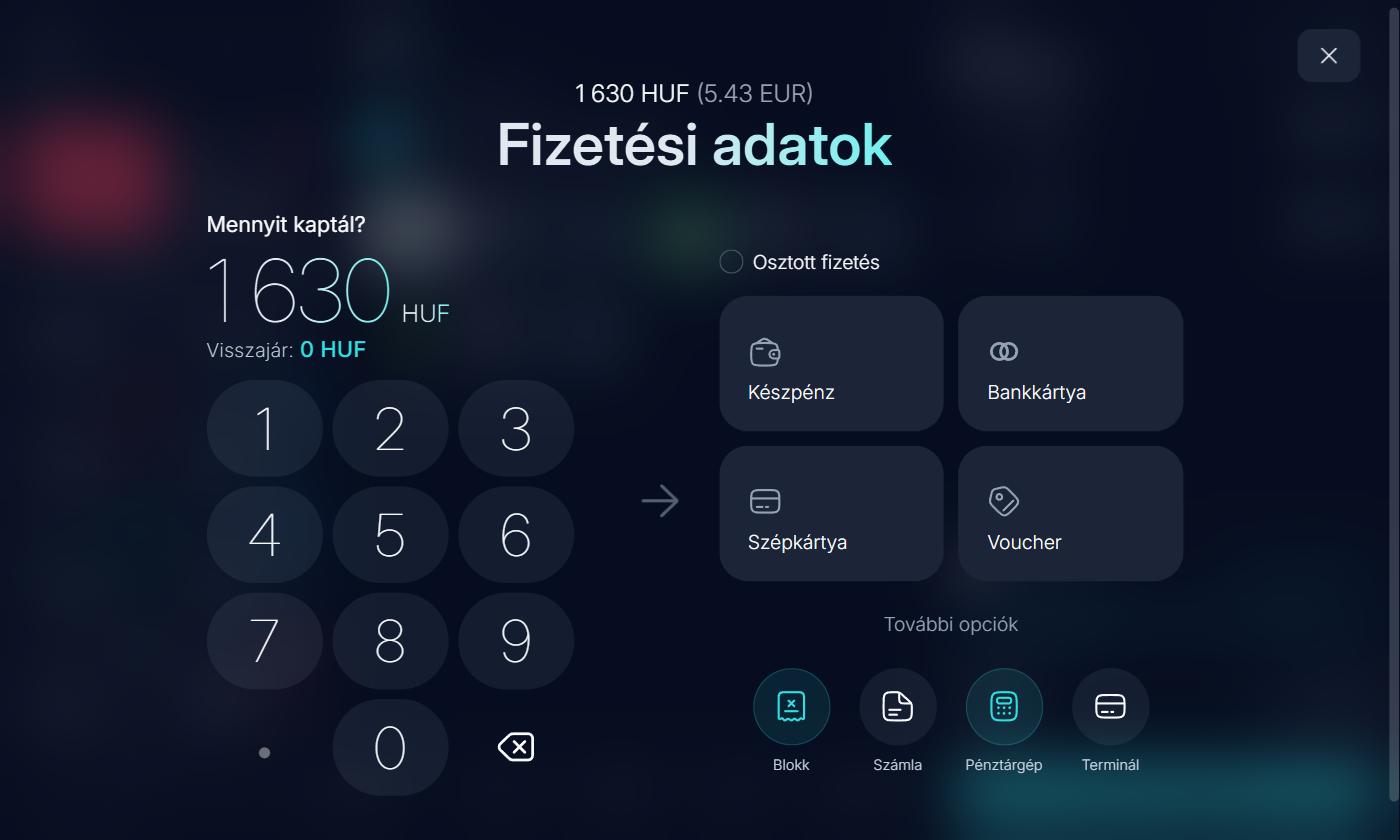
A Fizetés: X HUF gombra kattintva megnyílik a teljes képernyős Fizetési adatok nézet:
Bal oldal – Készpénz számológép:
- A rendelés összege és EUR-ban is megjelenik a tetején
- Mennyit kaptál? – a kapott összeget a numerikus billentyűzettel lehet beütni
- Visszajár: X HUF – automatikusan számítódik a visszajáró
Jobb oldal – Fizetési mód és opciók:
- Osztott fizetés rádiógomb (lásd lentebb)
- Fizetési módok (nagy ikonok):
- 💰 Készpénz
- 💳 Bankkártya
- 🎴 Szépkártya
- 🎫 Voucher
- További opciók (kis ikonok alul):
- 🧾 Blokk – blokkot/nyugtát nyomtat (alapértelmezett)
- 📄 Számla – számlát állít ki
- 🖨 Pénztárgép – pénztárgépes bizonylat
- 💳 Terminál – külső POS-terminál
Egy fizetési módra kattintva a rendelés azonnal lezárul és a rendszer feldolgozza a fizetést.
Osztott fizetés
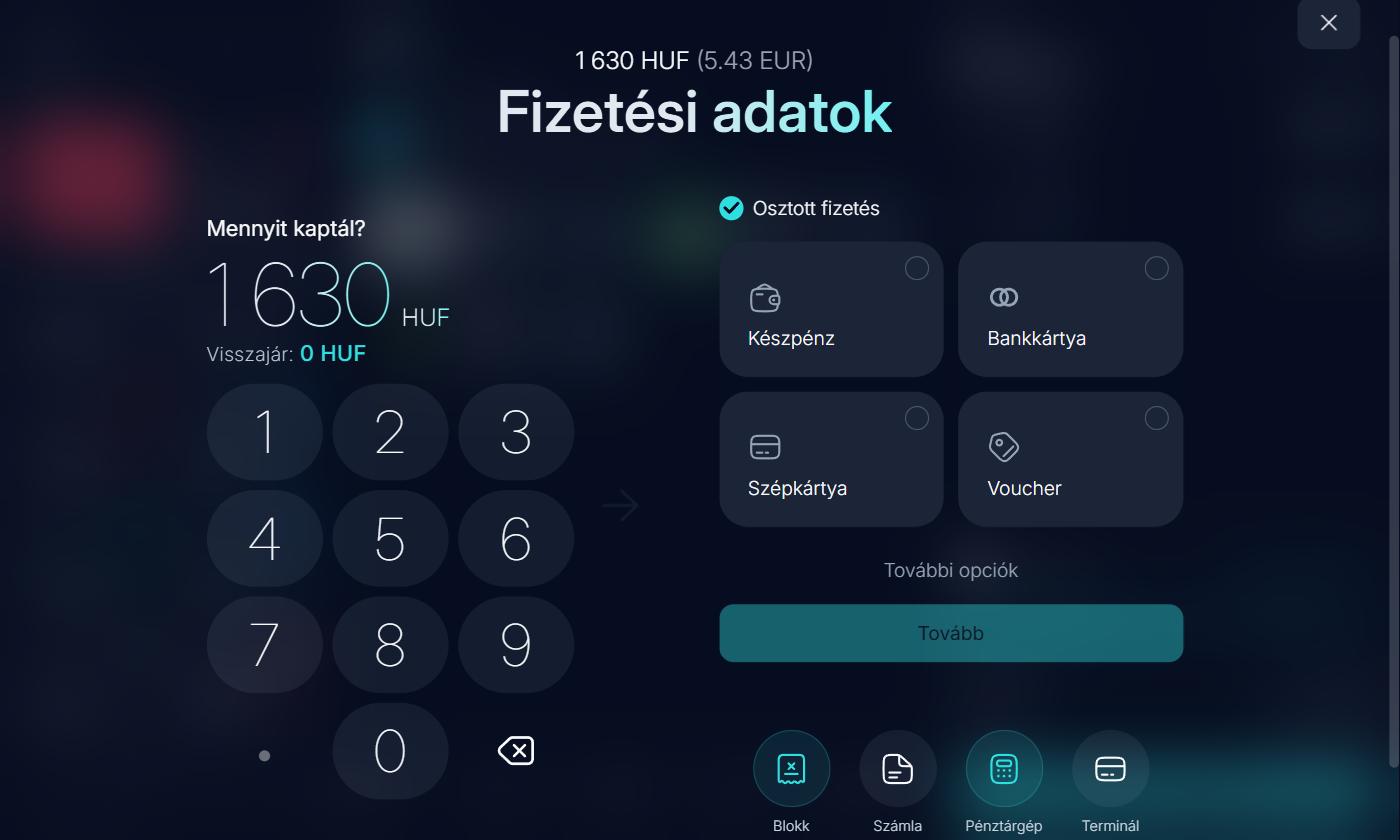
Ha az Osztott fizetés jelölőnégyzetet bekapcsolod, a fizetési módok mellé rádiógombok kerülnek, és megjelenik egy Tovább gomb. Így egyszerre több fizetési módot is kijelölhetsz (pl. részben készpénz, részben bankkártya), majd a Tovább gomb megnyomásával megadható az egyes módokhoz rendelt összeg.
Rögzített rendelések (alsó sáv)
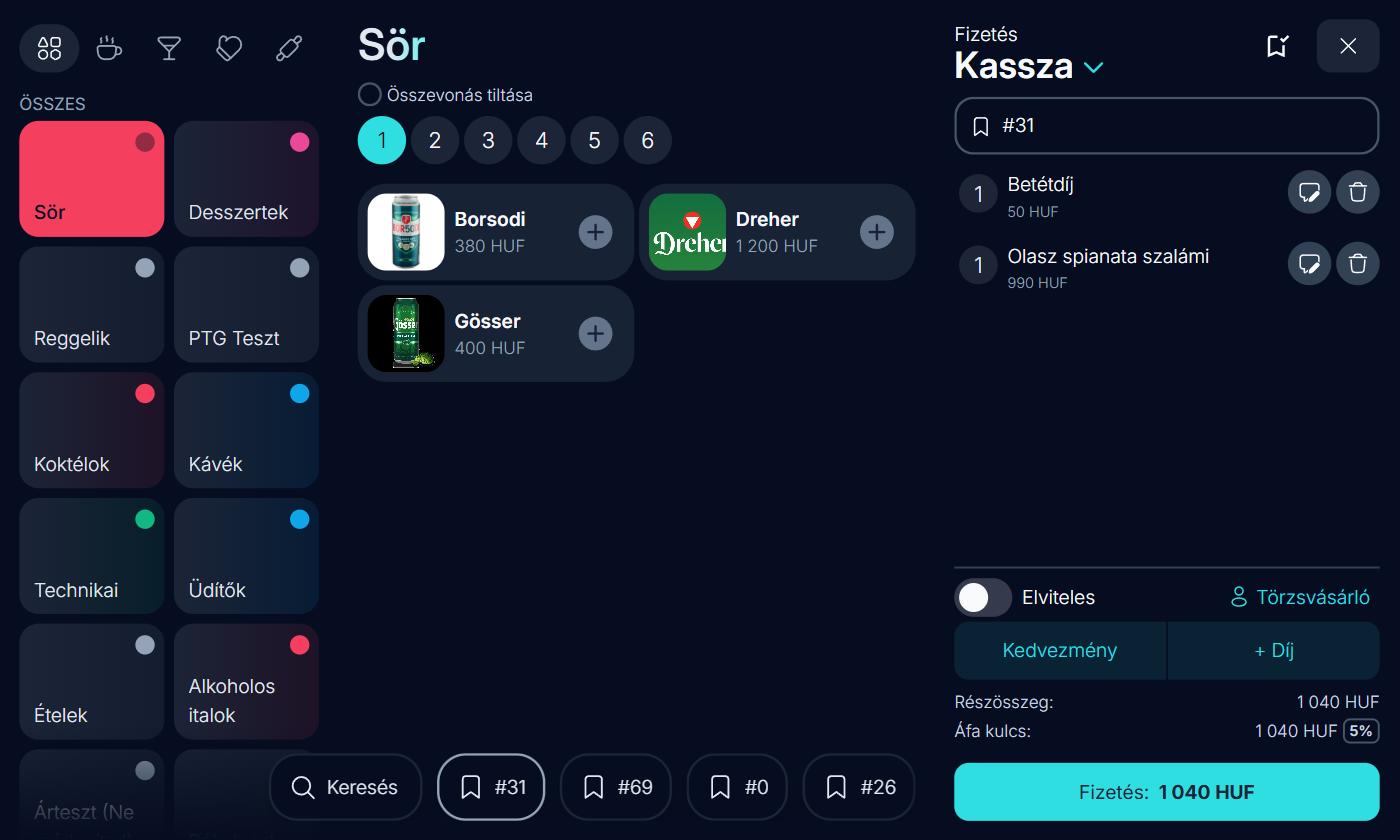
A képernyő alján egy vízszintes sáv látható a megnyitott/rögzített rendelésekkel. Ez lehetővé teszi, hogy egyszerre több rendelés is nyitva legyen és gyorsan lehessen köztük váltani:
- Keresés gomb – termék keresése névvel a teljes étlapban
- Könyvjelző #XX gombok – a rögzített rendelések (pl. #31, #69, #0, #26) azonosítóval és könyvjelző ikonnal
- Aktív rendelés – a körvonalazott gombbal jelölve (az épp szerkesztés alatt lévő rendelés)
Egy könyvjelző gombra kattintva az adott rendelés töltődik be a jobb panelbe, a bal és középső panelen az étlapnézet megmarad. Az aktuális rendelés tételei automatikusan mentve maradnak.
Rendelés típus váltása
A jobb panel fejlécében a Kassza felirat melletti ▾ nyílra kattintva legördülő menü jelenik meg, ahol az aktuális rendelés típusa módosítható:
- Asztal – asztalnál fogyasztó vendéghez rendelés
- Szállítás – házhozszállítás (szállítási adatokkal)
- Kassza – gyors kasszás (azonnali fizetés, aktuális)
- Sorszám – sorszámos átvétel
Összefoglalás
| Funkció | Leírás |
|---|---|
| Kategóriaszűrők | Összes / Italok / Alkoholos italok / Ételek / Egyéni szűrő |
| Termék hozzáadása | + gombbal, mennyiség-szorzóval (1–6) |
| Összevonás tiltása | Azonos tételek külön sorként |
| Tétel megjegyzés | Egyedi megjegyzés az egyes tételekhez |
| Kedvezmény | Százalékos vagy fix összegű engedmény |
| +Díj | Extra díjtétel hozzáadása ÁFA kulccsal |
| Fizetési módok | Készpénz, Bankkártya, Szépkártya, Voucher |
| Osztott fizetés | Több fizetési mód kombinálható |
| Bizonylat típus | Blokk, Számla, Pénztárgép, Terminál |
| Rögzített rendelések | Egyszerre több nyitott rendelés kezelése |
| Rendelés típus | Átváltható Kassza / Asztal / Szállítás / Sorszám |