Asztaltérkép
Az Asztaltérkép a Gasty rendszer asztalkezelési főfelülete. Valós időben mutatja az étterem termeinek és asztalainak aktuális állapotát, lehetővé teszi a rendelések kezelését, az asztalok hozzárendelését felhasználókhoz, és a térkép testreszabását.
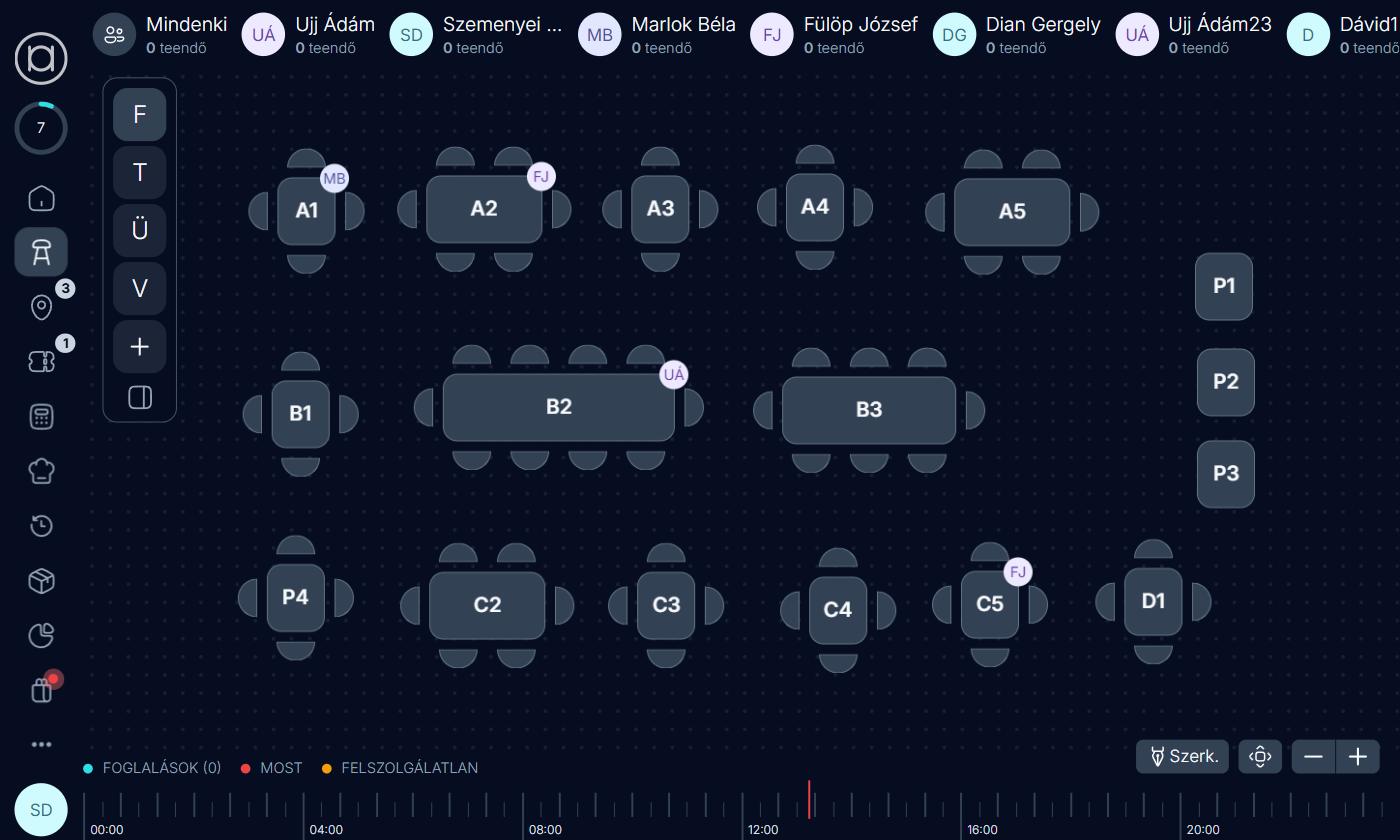
Az oldal felépítése
Az asztaltérkép három fő területre tagolódik:
Bal panel – Termek és navigáció
A bal oldali sávban az egyes termek rövidített nevei láthatók tabként (F, T, Ü, V stb.). A kijelölt terem asztalai jelennek meg a középső térképen. Az utolsó tab a + (új rendelés), alatta a ⊞ (térkép/lista nézet váltó).
Középső rész – Asztaltérkép
A terem vizuális térképe. Minden asztal grafikával van ábrázolva: a téglalap az asztal, a félkörök a székek. Az asztal nevét (pl. A1, B2) belül látható.
Felső sáv – Felhasználói sáv
Az étterem aktív felhasználói (pincérek) egymás után jelennek meg névvel és „0 teendő" / „N teendő" mutatóval. Rájuk kattintva az adott pincér asztalai szűrhetők.
Alsó sáv – Idővonal és jelmagyarázat
Az oldal alján egy napi idővonal látható (00:00–24:00), amin a jelenidő piros vonallal jelölt. A jelmagyarázat jelzi:
- 🔵 FOGLALÁSOK – Asztalfoglalások száma
- 🔴 MOST – Jelenleg aktív rendeléssel rendelkező asztalok
- 🟡 FELSZOLGÁLATLAN – Vannak teljesítetlen tételek az asztalnál
Asztalok és állapotjelzők
Pincér-hozzárendelés
Ha egy asztalhoz rendelés tartozik és az egy pincérhez van rendelve, a pincér monogramja megjelenik az asztal felső sarkában (pl. MB, FJ, UÁ). Több pincér is látható egyszerre, ha az asztalhoz több felhasználó van hozzárendelve.
Asztal kijelölése
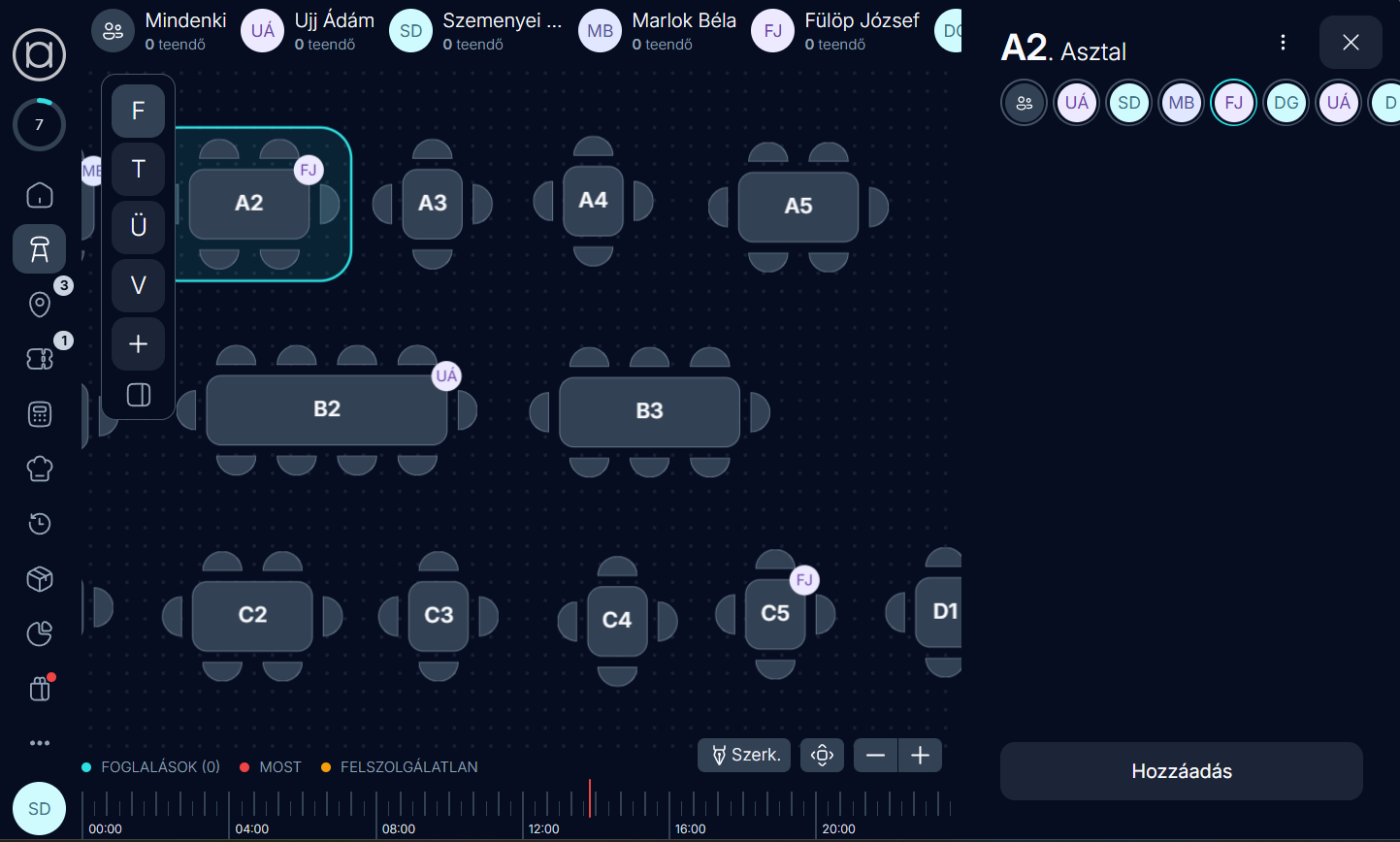
Egy asztalra kattintva az kék kerettel kijelölődik, és a jobb oldalon megnyílik az asztal oldalsávja:
- Az asztal neve (pl. „A2. Asztal")
- A felhasználói sáv (kinek van hozzárendelve)
- A rendelések listája (ha van aktív rendelés)
- Hozzáadás gomb – új rendelés felvétele az asztalhoz
- ⋯ menü – asztal beállítások
- ✕ – panel bezárása
Asztal oldalsáv – Rendelések és beállítások
Rendezési menü (⋯)
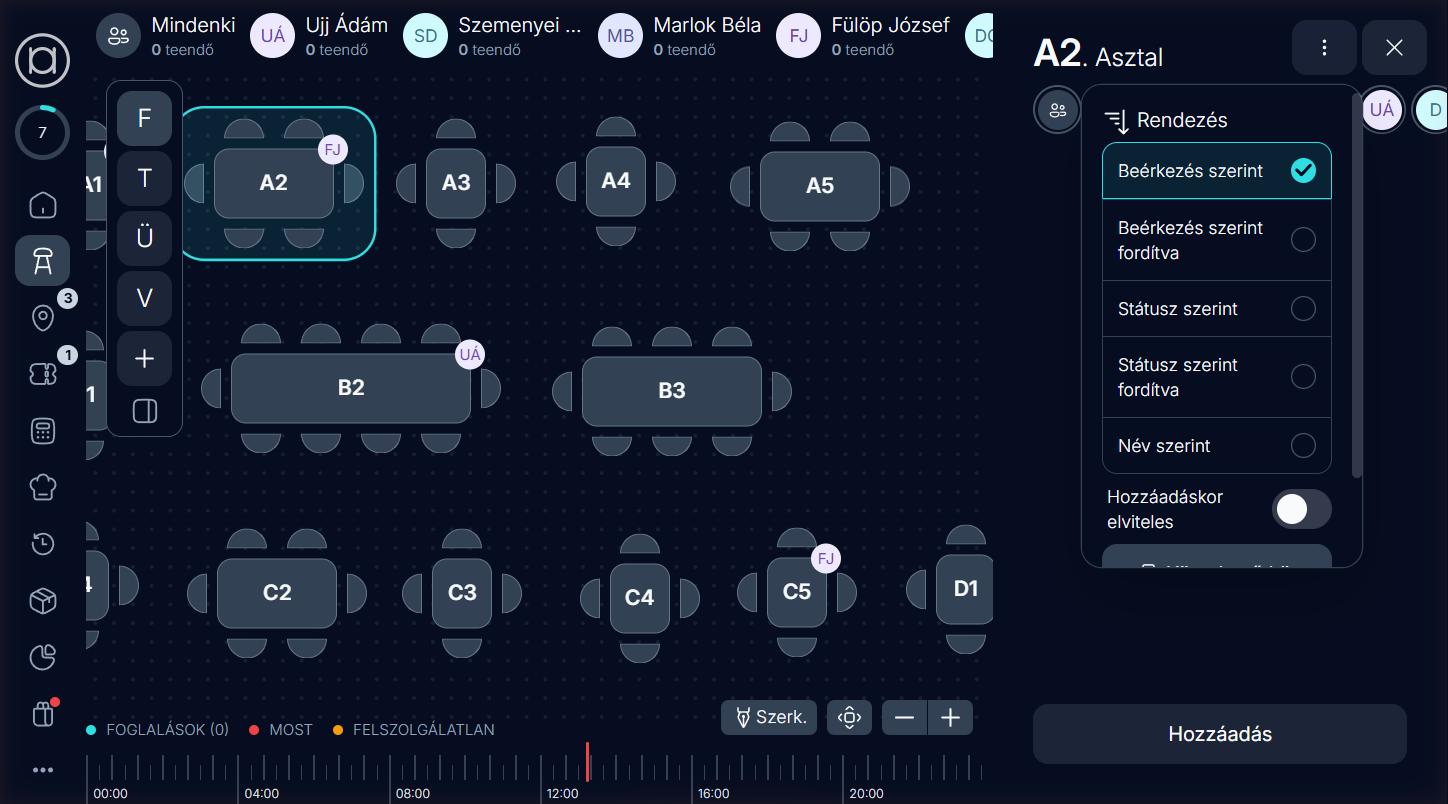
A három pont (⋯) gombra kattintva az asztal rendeléseinek megjelenítési sorrendje állítható be:
| Beállítás | Leírás |
|---|---|
| Beérkezés szerint | Legkorábbi rendelés kerül fentebb (alapértelmezett) |
| Beérkezés szerint fordítva | Legújabb rendelés kerül fentebb |
| Státusz szerint | Státusz alapján (pl. kész, folyamatban) |
| Státusz szerint fordítva | Fordított státusz-sorrend |
| Név szerint | A rendelési tételek neve alapján ábécé sorrendben |
| Hozzáadáskor elviteles | Toggle: ha bekapcsolva, az asztalnál hozzáadott tételek automatikusan elvitelre kerülnek |
| Következő kör gomb | Jelzi a konyhának, hogy a következő rendelési kör következik (pl. desszert) |
Rendelés hozzáadása
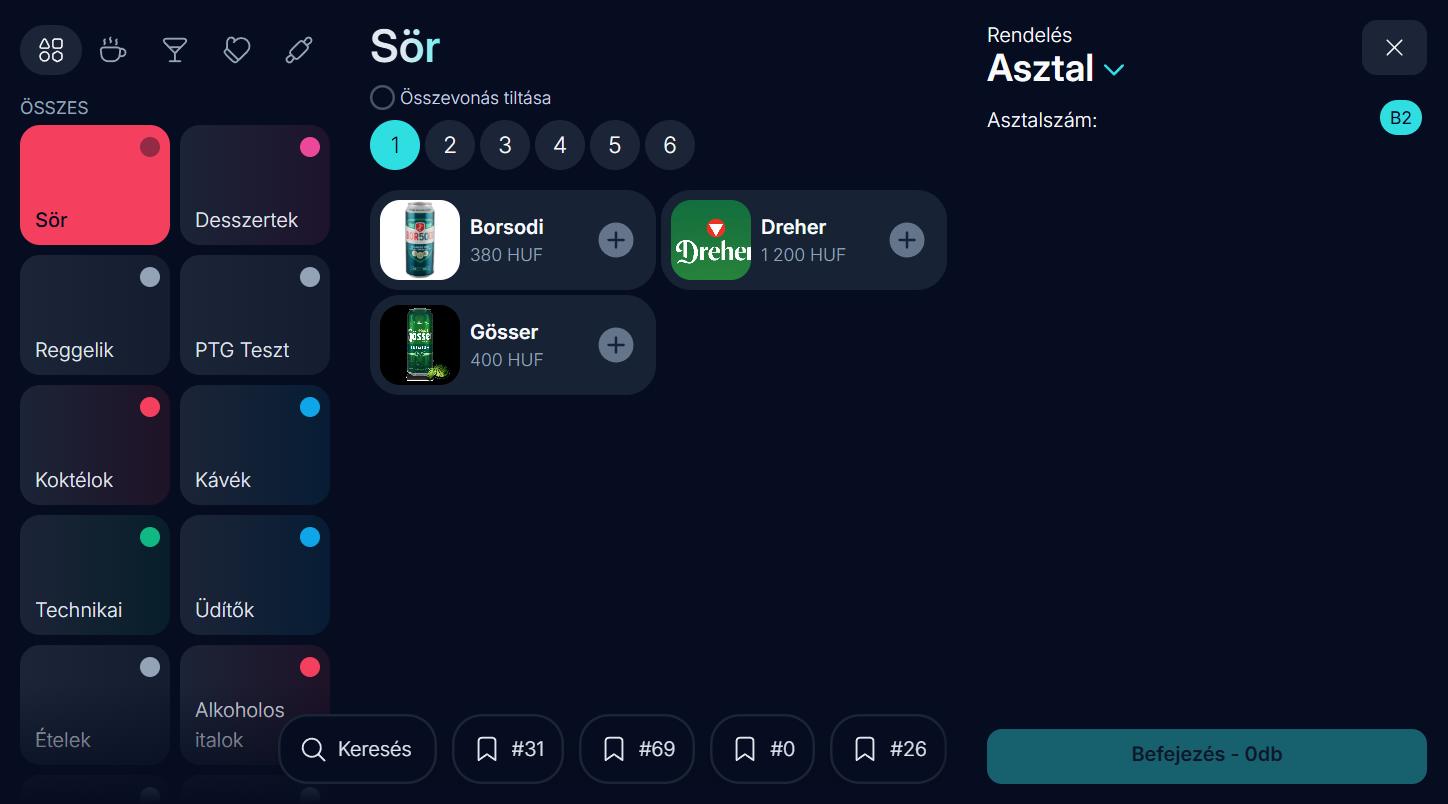
Az asztalra, majd a Hozzáadás gombra kattintva megnyílik az étlap-alapú rendelésfelvevő:
- Bal sáv – Kategóriák (Sör, Desszertek, Koktélok, Kávék stb.) ikon és névvel
- Középső terület – Az adott kategória termékei fotóval és árral
- Összevonás tiltása – Kapcsoló: ha bekapcsolt, az azonos tételek nem vonódnak össze a rendelésben
- Személyszelektálás (1–6 szám) – Melyik vendégnek szól a tétel (székszámozás alapján)
- Jobb oldal – Rendelés összesítője (asztalszám, hozzáadott tételek, összeg)
- Befejezés – N db – A rendelés elküldése a konyhára
- Könyvjelzők – Korábbi rendelési előzmények gyors elérése (#31, #69 stb.)
Új rendelés indítása (+ gomb)
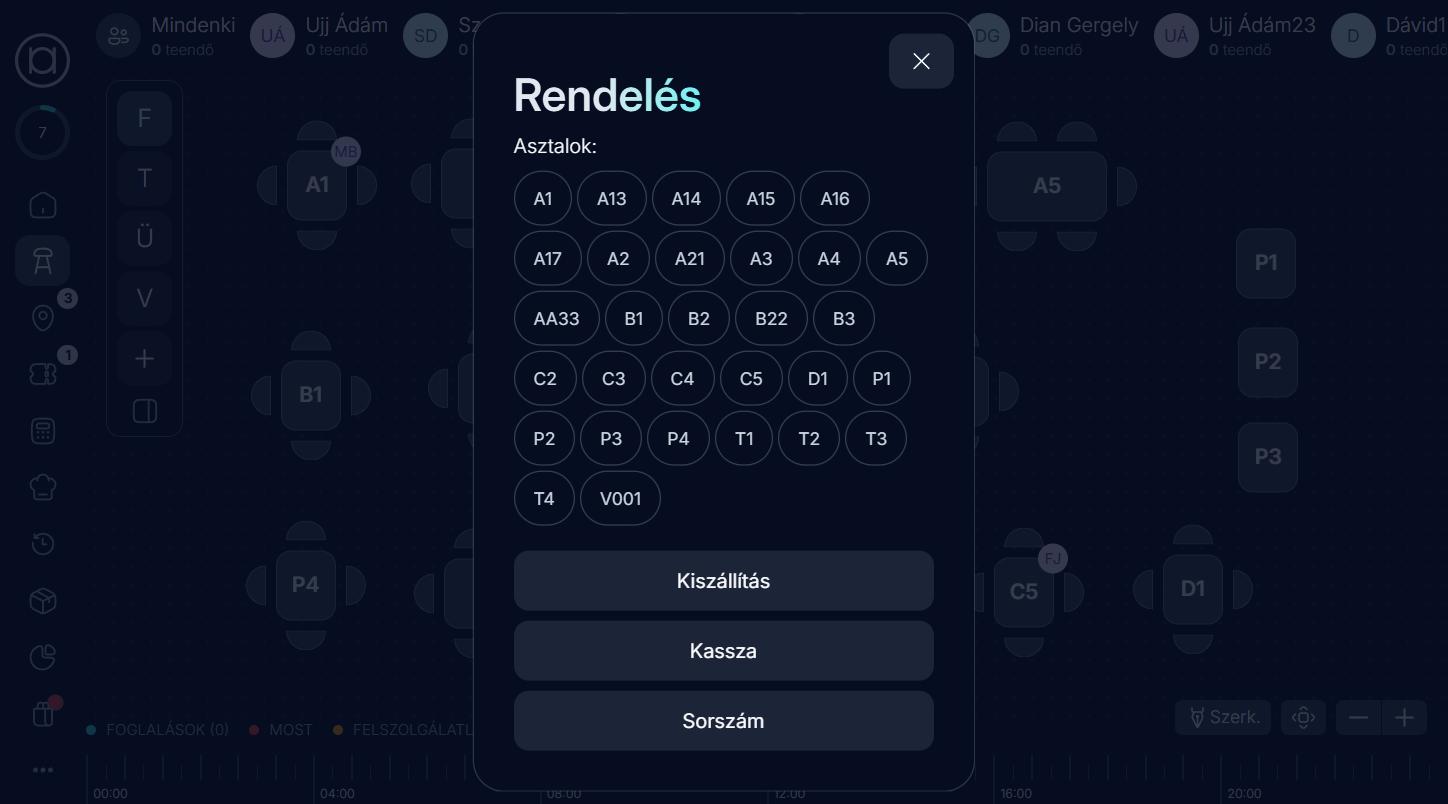
A bal panel alján lévő + gombra kattintva megnyílik a Rendelés picker modál, ahol kiválasztható:
- Melyik asztalhoz szól a rendelés (az összes terem összes asztala listaszerűen megjelenik)
- Kiszállítás – Kiszállítási rendelés indítása
- Kassza – Közvetlen kassza-rendelés (nem asztalhoz kötött)
- Sorszám – Sorszámos rendelés indítása
Szerkesztő mód
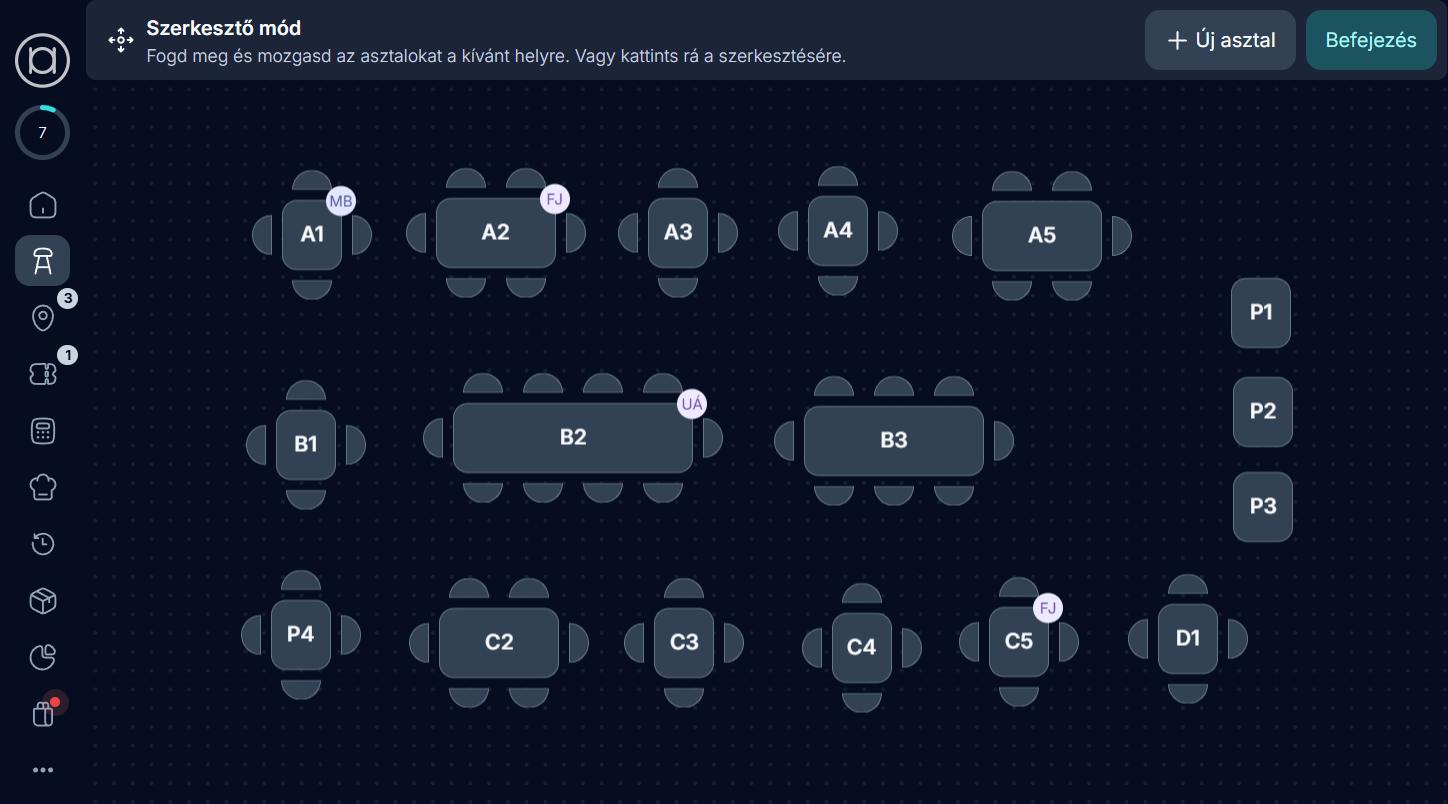
A jobb alsó sarokban lévő Szerk. gombra kattintva aktiválódik a szerkesztő mód. Ilyenkor:
- A bal panel (termek, felhasználói sáv) eltűnik
- Fejlécben megjelenik a „Szerkesztő mód" felirat és az utasítás: „Fogd meg és mozgasd az asztalokat a kívánt helyre. Vagy kattints rá a szerkesztésére."
- Az asztalok szabadon drag & drop-pal áthelyezhetők
- Jobb felül megjelenik a + Új asztal és a Befejezés gomb
Asztal szerkesztése
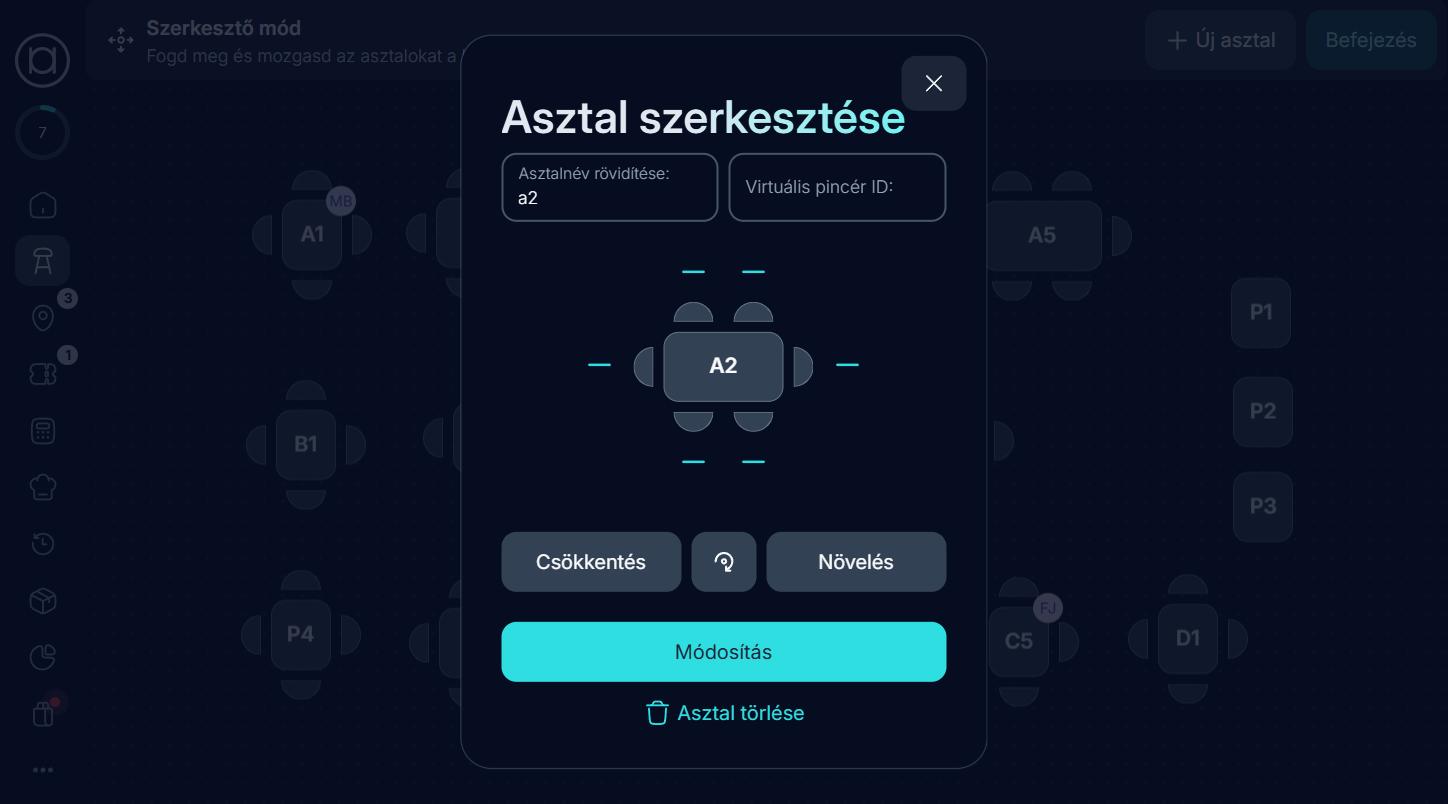
Szerkesztő módban egy asztalra kattintva megnyílik az Asztal szerkesztése modál:
| Mező/Gomb | Leírás |
|---|---|
| Asztalnév rövidítése | Az asztal neve/kódja (pl. a2, b1) – ez jelenik meg a térképen |
| Virtuális pincér ID | Ha Virtuális pincér (QR/NFC) funkciót használsz, az asztal egyedi azonosítója ide kerül |
| Asztal preview | Vizuális megjelenítés – a fogantyúk (kék vonalak) az ülőhelyek hozzáadásához/elvételéhez |
| Csökkentés | Egy székkel kevesebb (az asztalhoz rendelthető ülőhelyek száma csökken) |
| Növelés | Egy székkel több |
| Forgás ikon | Az asztal forgatása 90 fokkal |
| Módosítás | Módosítások mentése |
| Asztal törlése | Az asztal végleges eltávolítása a térképről |
Új asztal hozzáadása
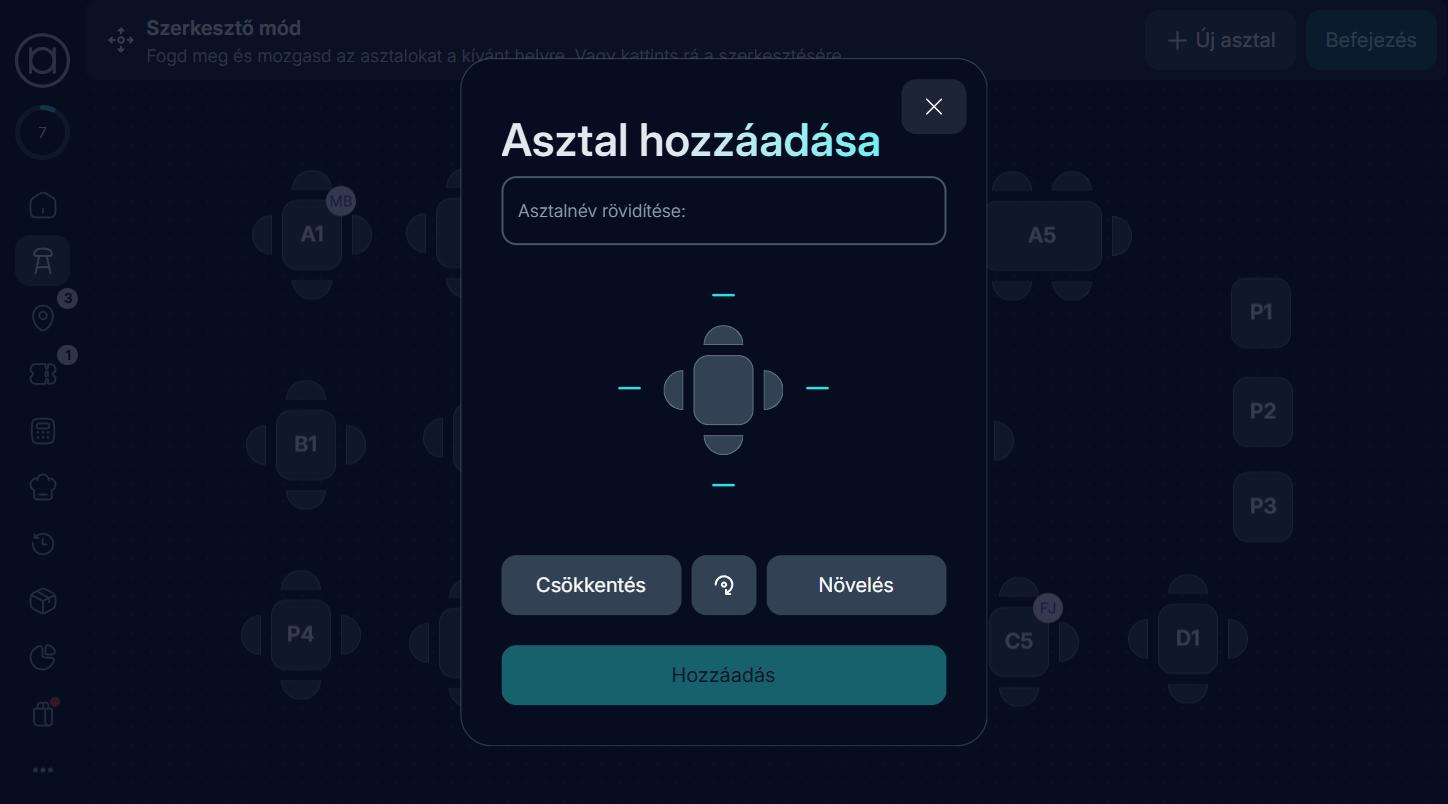
A + Új asztal gombra kattintva ugyanolyan modál nyílik meg, mint a szerkesztésnél, de üres mezőkkel. Megadható az asztalnév rövidítése, a kezdeti szék szám (Csökkentés/Növelés), és a Hozzáadás gombbal az asztal felkerül a térképre.
Teremkezelés
A bal oldali teremtabok segítségével az egyes termek között lehet váltani. A tabok rövidített neveket mutatnak (pl. F = Főterem, T = Terasz stb.). Az aktív terem asztalai jelennek meg a térképen.
A bal panel ikonjai (alul):
- ⊞ Térkép/Lista nézet – Az asztaltérkép és a listaszerű rendelésnézet közötti váltás
Felhasználói sáv (pincérszűrő)
A felső sávban az összes bejelentkezett felhasználó látható:
- Mindenki – Az összes asztal/rendelés megjelenítése
- Egyéni felhasználók (pl. Ujj Ádám, Szemenyei...) – Rájuk kattintva csak az adott pincér asztalai látszanak, és a „N teendő" mutatója naprakész infót ad a várakozó feladataikról
Idővonal
Az oldal alján egy vízszintes idővonal húzódik (00:00–24:00). Asztalfoglalások esetén a foglalt időszak megjelenik az idővonalon. A piros függőleges vonal a jelenlegi időpontot jelöli.
Mikor hasznos?
- A napi üzemelés során az összes asztal állapota egy helyen áttekinthető
- A pincérek gyorsan látják, melyik asztalnál van teendő (sárga jelző)
- Az asztalok drag & drop-pal az étterem valódi elrendezéséhez igazíthatók
- A Virtuális pincér ID beállítása teszi lehetővé az NFC/QR-kódos önkiszolgálást asztalonként
- A „Következő kör" gomb segíti a konyha és a pincér kommunikációját fogásonkénti felszolgálásnál