Kiszállítás (Házhozszállítás)
A Kiszállítás modul a házhozszállítási rendelések kezelésére szolgál. Elérhető a bal oldali navigációs sávon a szállítási ikonra kattintva. A felület egy rendeléslistát, egy térképes nézetet, valamint egy részletes rendelés-oldalsávot kombinál egy átlátható egészbe.
Főnézet – áttekintés
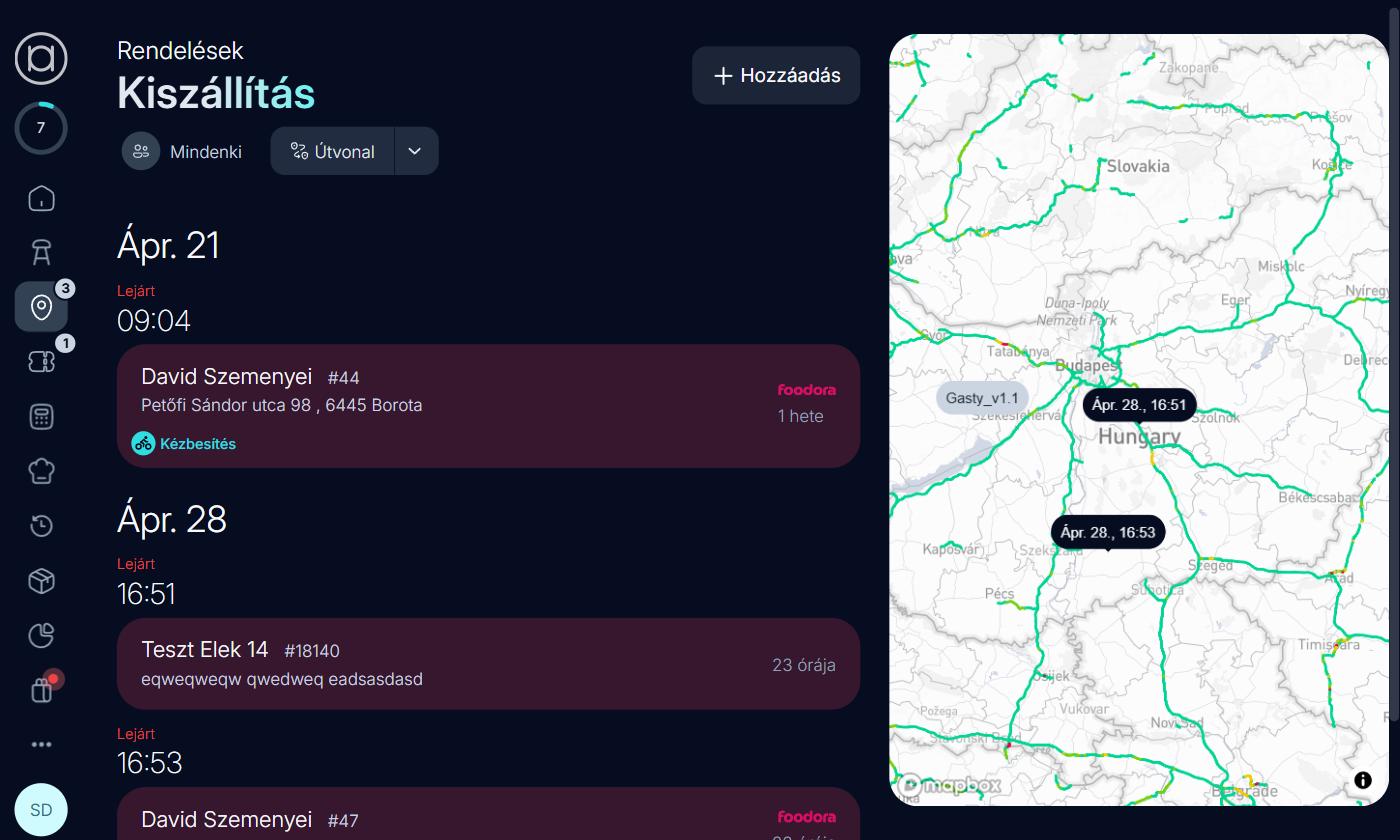
A képernyő három fő részre oszlik:
- Bal panel – rendeléslista: Az aktív és lejárt kiszállítási rendelések listája, dátum szerint csoportosítva. Minden rendelés-kártyán látható az ügyfél neve, rendelésszáma, szállítási cím, forrás (pl. foodora), hány ideje érkezett, illetve a "Kézbesítés" állapotjelző link.
- Közép – térképnézet: Mapbox-alapú interaktív térkép, amelyen megjelennek a kiszállítandó helyszínek időbélyeggel.
- Jobb panel: Rendelés kijelölésekor jelenik meg, részletes adatokkal (lásd lentebb).
A fejlécben:
- + Hozzáadás gomb: új kiszállítási rendelés létrehozása
- Mindenki szűrő: futár szerinti szűrés (lásd lentebb)
- Útvonal szűrő: rendelések státusz szerinti szűrése
Futárszűrő – Mindenki
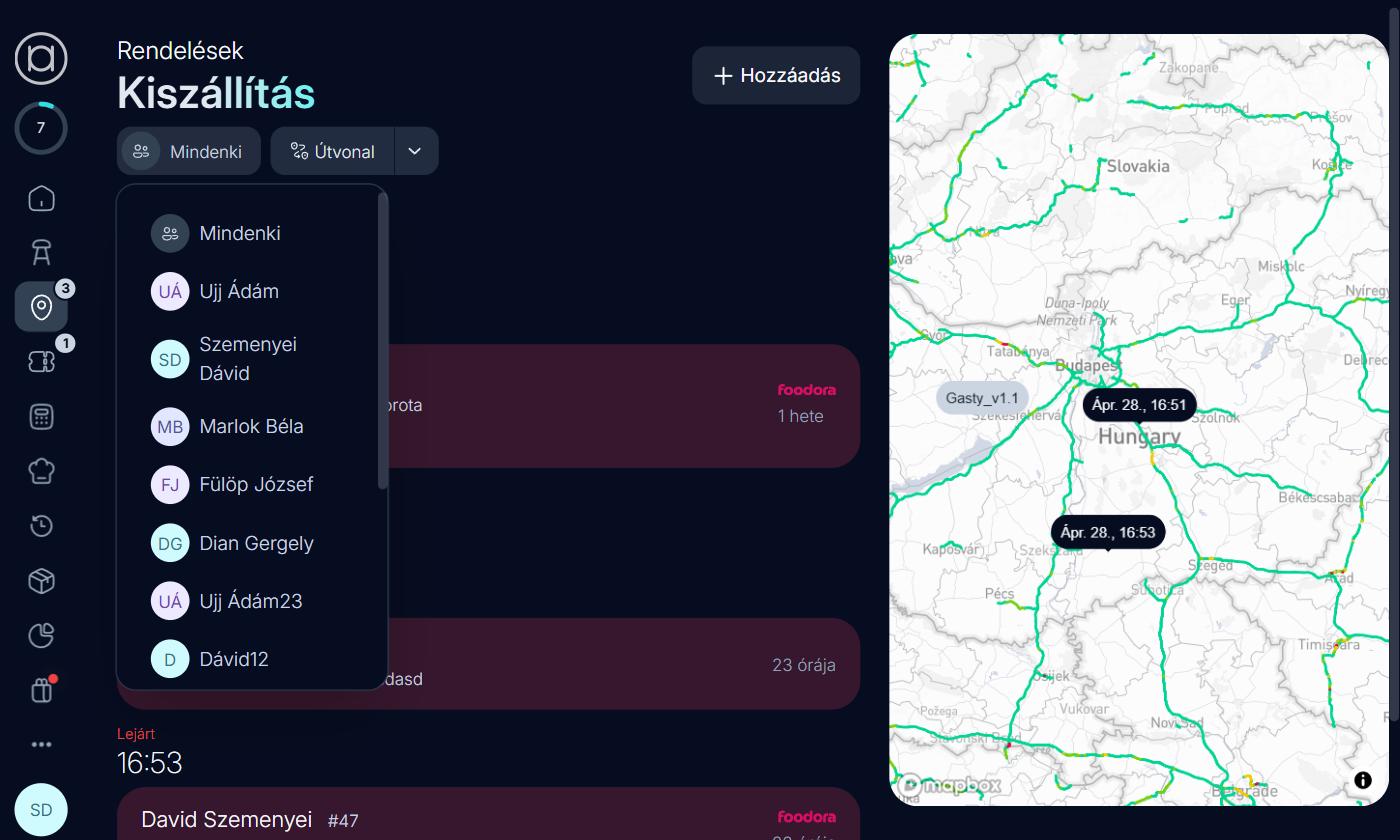
A Mindenki gombra kattintva legördülő menü jelenik meg az összes regisztrált futárral (felhasználóval). Kiválasztva egy nevet, a lista csak az adott futárhoz rendelt rendeléseket mutatja. Az „összes futár" nézethez válaszd a Mindenki opciót.
Útvonal szűrő
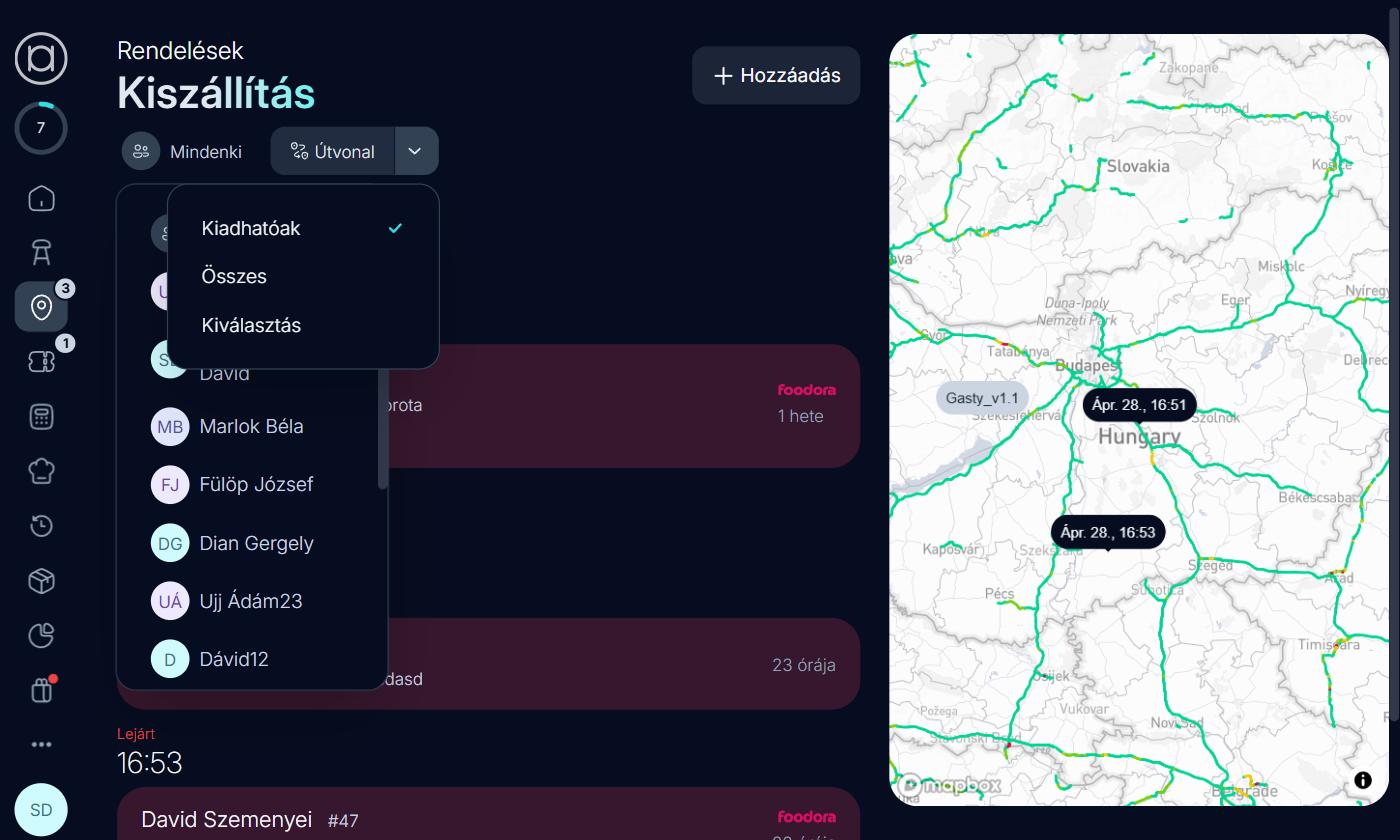
Az Útvonal gomb melletti nyílra kattintva három lehetőség jelenik meg:
| Opció | Leírás |
|---|---|
| Kiadhatóak ✓ | Csak az aktuálisan kiadható (futárnak indítható) rendelések látszanak. Ez az alapértelmezett nézet. |
| Összes | Az összes rendelés megjelenik, státusztól függetlenül. |
| Kiválasztás | Egyedi rendelések kijelölése útvonal-összeállításhoz. |
Rendelés kártya
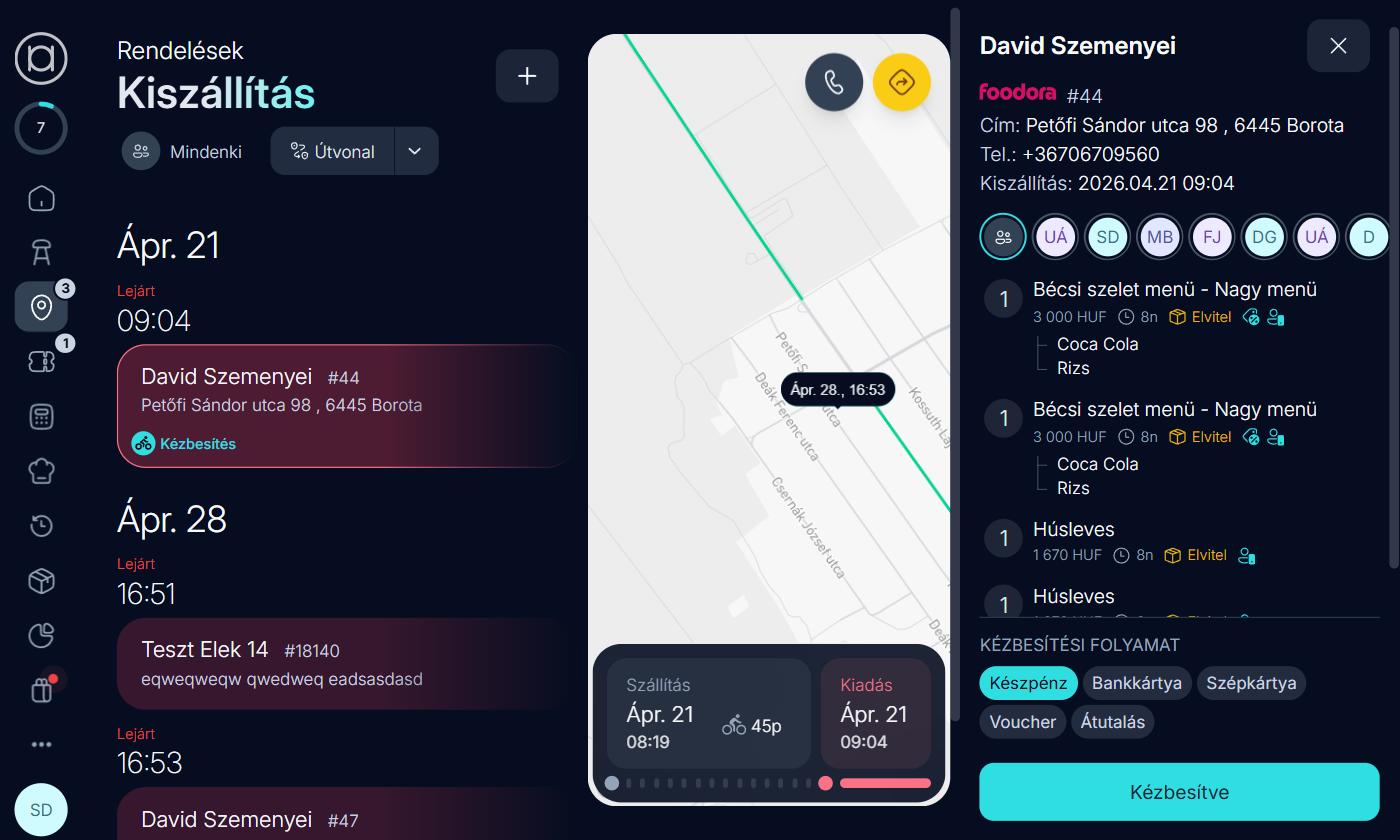
Minden rendelés-kártya a következő információkat tartalmazza:
- Ügyfél neve és rendelésszám (pl. #44)
- Szállítási cím (utca, város, irányítószám)
- Forrás badge (pl. foodora – pirostól eltérő forrás esetén jelenik meg)
- Időbélyeg (pl. „1 hete" – mennyi ideje érkezett)
- Kézbesítés link (kék kerékpáros ikonnal) – ha az ügyfél visszajelzést adott a kézbesítésről
A lejárt rendeléseknél a státusz piros „Lejárt" felirattal és az előírt kézbesítési időponttal jelenik meg.
Rendelés részletei (oldalsáv)
A rendelés kártyájára kattintva egy oldalsáv nyílik meg jobb oldalon, egyidejűleg a térkép is frissül az adott helyszín útvonalával.
Fejléc és adatok
Az oldalsáv tetején az ügyfél neve, a forrás (pl. foodora), a rendelésszám, a szállítási cím, a telefonszám és a tervezett kiszállítási időpont látható.
Futárkijelölés
A fejléc alatt egy sor avatar (felhasználói ikonokkör) jelenik meg: az első (csapat ikon) az összes futár listáját jelenti, utána az egyes futárok kezdőbetűs avatarjai következnek. Egy avatárra kattintva az adott futárhoz rendeled a rendelést.
Rendelés tételek
Az alábbiakban a rendelt tételek listája látható:
- Mennyiség (pl. 1)
- Termék neve (pl. Bécsi szelet menü – Nagy menü)
- Ár (pl. 3 000 HUF)
- Készítési idő ikon (pl. 8n = 8 napja)
- Csomagolás ikon
- Státusz (pl. Elvitel)
- Egyéb ikonok (pl. szerkesztés, törlés)
- Alcikkek (pl. Coca Cola, Rizs) kötőjeles listaként megjelenítve
Kézbesítési folyamat – fizetési mód
Az oldalsáv alján a KÉZBESÍTÉSI FOLYAMAT szekció látható, ahol a fizetési módot lehet kiválasztani:
- Készpénz (alapértelmezetten aktív/kijelölt)
- Bankkártya
- Szépkártya
- Voucher
- Átutalás
Kézbesítve gomb
Az oldalsáv legalsó részén egy nagy Kézbesítve gomb jelenik meg (türkiz/zöld színű). Erre kattintva a rendelés lezárásra kerül, és a rendszer rögzíti a kézbesítés tényét.
Térképnézet
A középső panel egy Mapbox alapú interaktív térkép, amelyen:
- A szállítási útvonal zöld vonallal jelenik meg
- Az egyes rendelések helyszínei időbélyeggel vannak jelölve (pl. Ápr. 28., 16:53)
- A jobb felső sarokban két gomb látható:
- Telefon ikon (szürke): az ügyfél hívása
- Navigáció ikon (sárga/narancssárga nyíl): navigáció indítása az ügyfélhez (Google Maps vagy hasonló)
Az alsó sávon az útvonal összefoglalója látható:
- Szállítás: az indulás időpontja és az út várható hossza (pl. Ápr. 21. 08:19 – 45p)
- Kiadás: a tervezett kézbesítési idő (pl. Ápr. 21. 09:04), piros kiemelve ha lejárt
- Egy haladási csík/progressbar, amely mutatja, hol tart az útvonal
Új kiszállítási rendelés létrehozása
Új rendelés hozzáadásához kattints a + Hozzáadás gombra a jobb felső sarokban. Ezzel megnyílik a Szállítási adatok modal.
Szállítási adatok modal
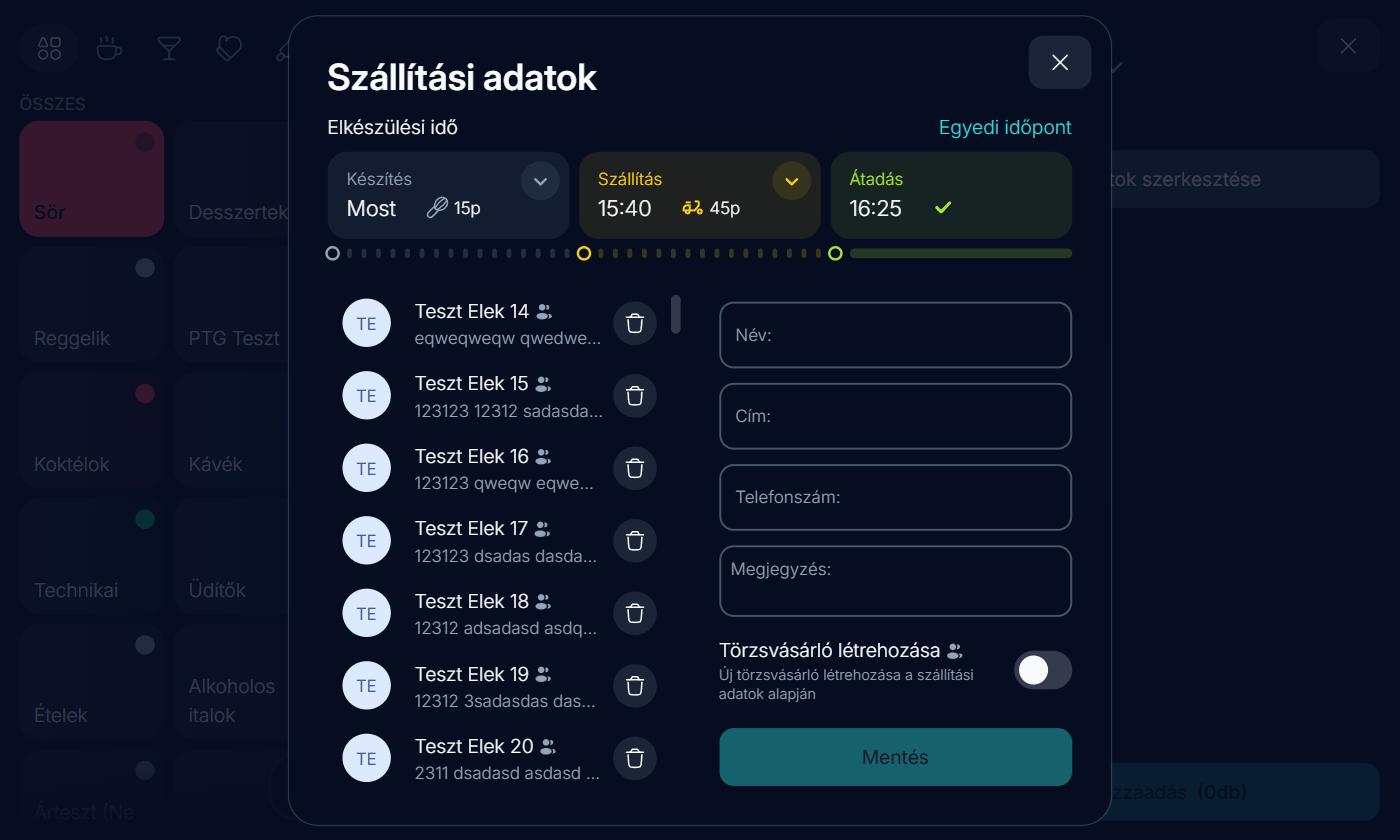
A modal tetején az Elkészülési idő panel látható három egymáshoz kapcsolt fázissal:
- Készítés – az étel elkészítéséhez szükséges idő (alapértelmezés: „Most" + 15 perc)
- Szállítás – a futár úton töltött ideje (pl. 45 perc)
- Átadás – az előre kiszámított kiszállítási időpont (zöld checkmark jelzi, ha az időablak érvényes)
Az alattuk lévő csúszka/progressbar a három fázis időbeli elhelyezkedését mutatja egymáshoz képest.
A modal bal oldalán a korábbi ügyfelek listája látható (előzmény), a jobb oldalon egy új ügyfél adatainak kitöltéséhez szükséges mezők:
- Név
- Cím
- Telefonszám
- Megjegyzés
- Törzsvásárló létrehozása kapcsoló – ha bekapcsolod, az ügyfél adatait a rendszer törzsvásárlóként menti el a következő rendelésekhez.
A Mentés gombbal a szállítási adatokat rögzítheted, ezután átkerülsz az étlap nézetbe, ahol a rendelés tételeit össze tudod állítani.
Elkészülési idő beállítása
Készítési idő módosítása
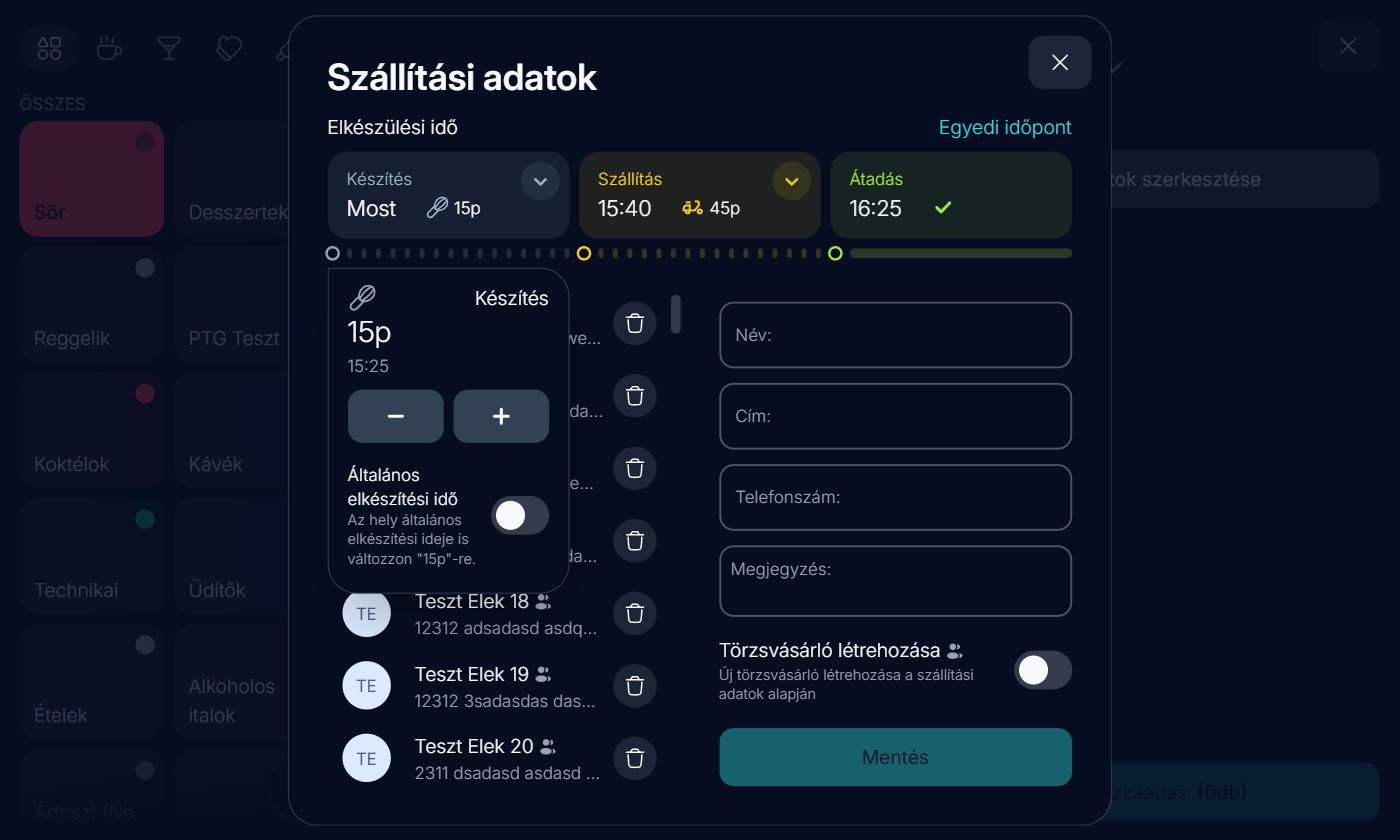
A Készítés fázis legördülő nyilára kattintva egy idő-beállító panel jelenik meg:
- Mutatja az aktuálisan beállított percet (pl. 15p) és az ebből következő indulási időt (pl. 15:25)
- – és + gombokkal finomhangolható percről percre
- Általános elkészítési idő kapcsoló: ha bekapcsolod, ez a szám lesz a hely alapértelmezett elkészítési ideje minden jövőbeli rendeléshez (pl. „Az általános elkészítési ideje is változzon 15p-re.")
Szállítási idő módosítása
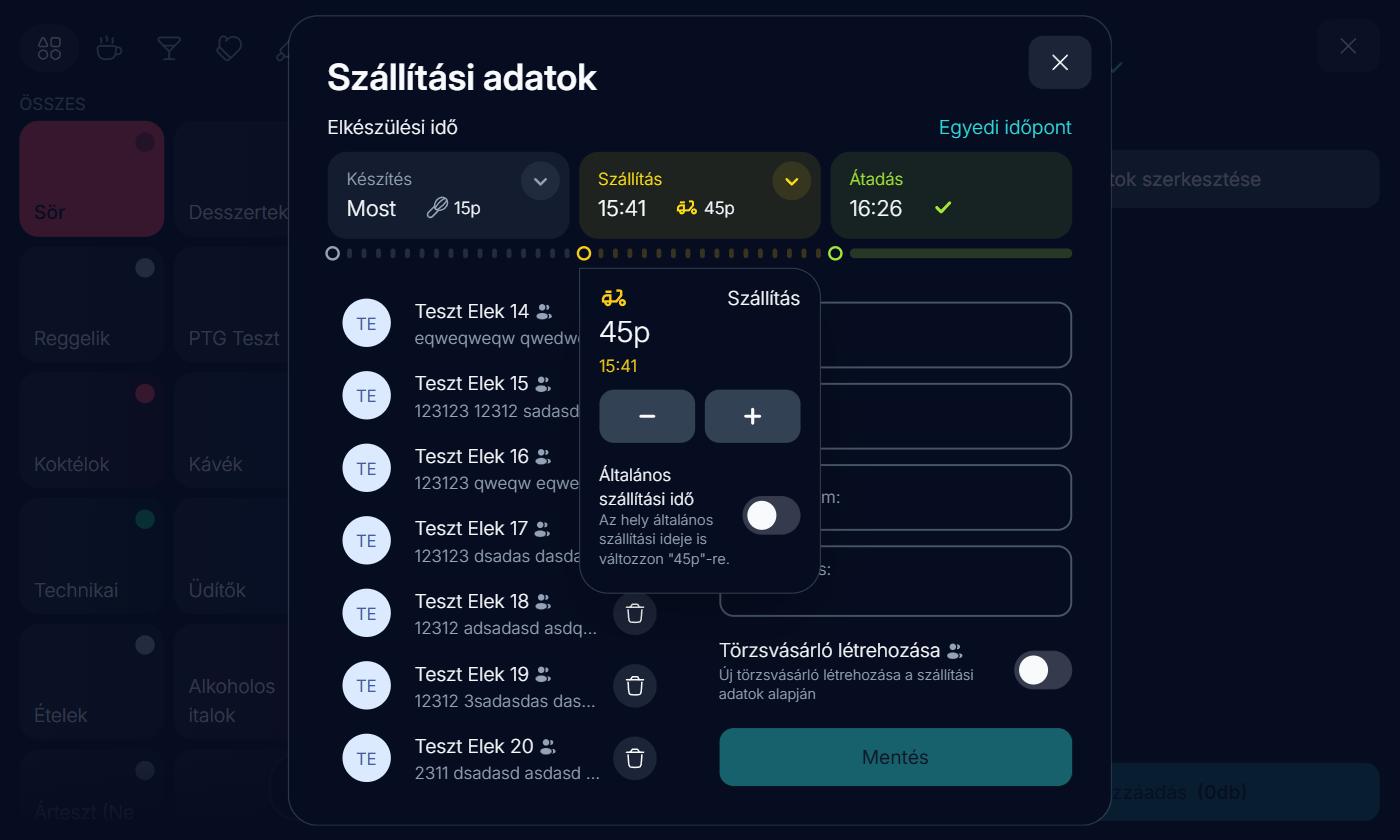
A Szállítás fázis nyilára kattintva hasonló panel nyílik:
- Aktuális szállítási idő percben (pl. 45p) és az ebből következő átadási időpont
- – / + gombokkal állítható
- Általános szállítási idő kapcsoló: a hely általános szállítási idejét is frissíti
Egyedi időpont megadása
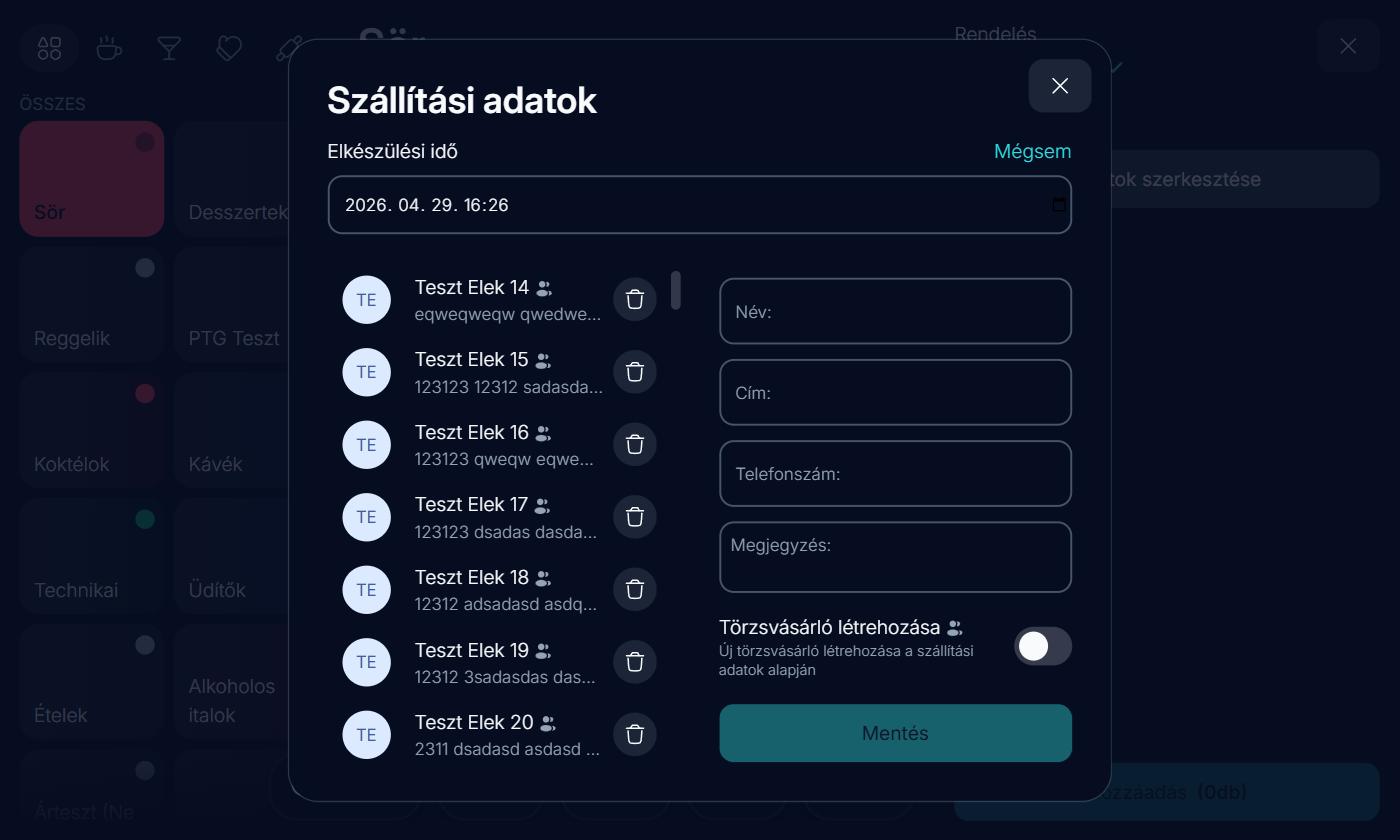
Az Egyedi időpont linkre kattintva a három fázisból álló nézet helyett egy egyszerű dátum-idő beviteli mező jelenik meg (pl. 2026. 04. 29. 16:26), ahol pontosan meghatározható a kézbesítési időpont. A Mégsem linkkel visszatérhetsz a fázisos nézethez.
Korábbi ügyfél kiválasztása
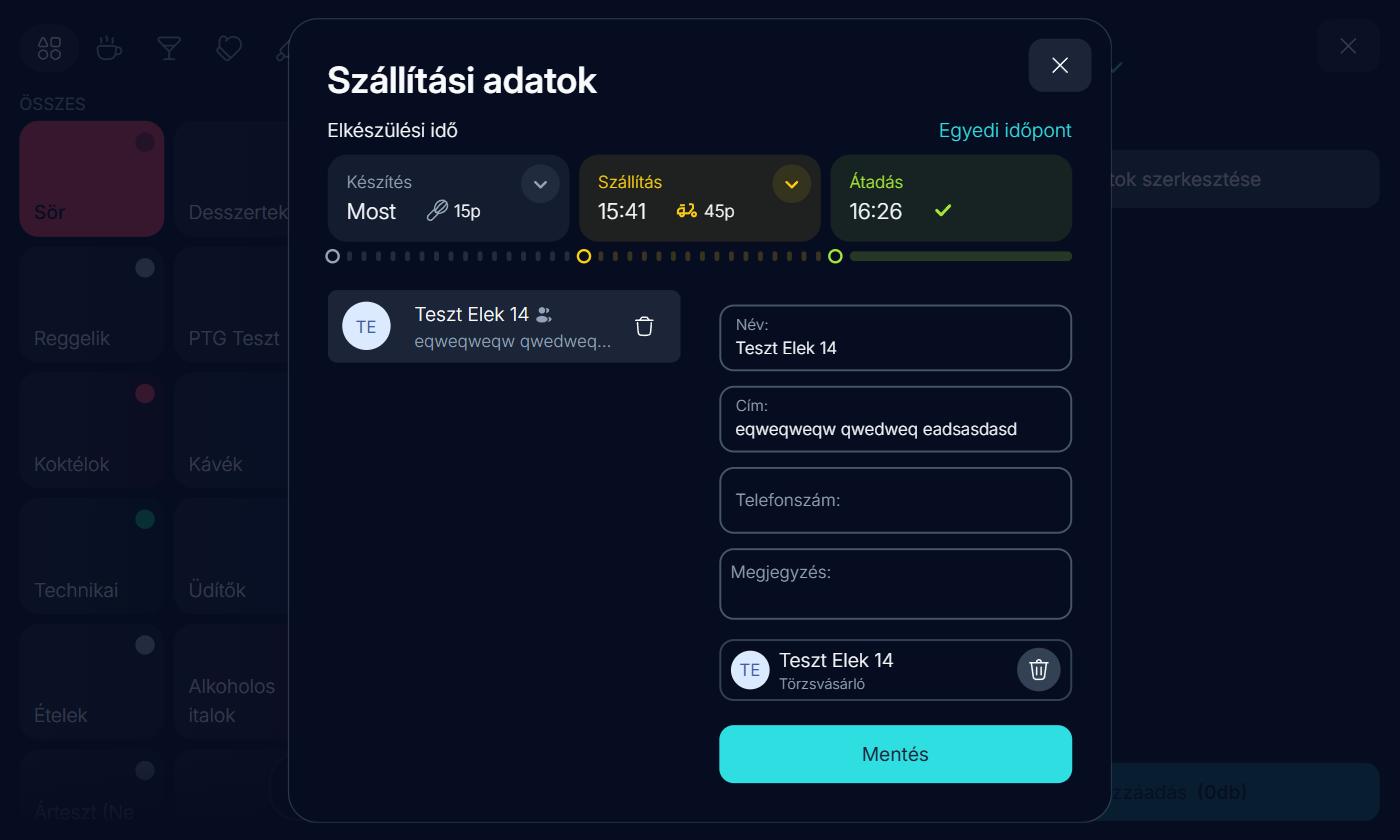
A Szállítási adatok modal bal oldalán a korábban már rendelt ügyfelek listája látható. Egy ügyfélre kattintva a rendszer automatikusan kitölti a jobb oldali mezőket (Név, Cím), és az ügyfél törzsvásárlóként is megjelenik egy zöld badge-dzsel az oldal alján. A kuka ikonnal az adott ügyfél eltávolítható a listából.
Tételek hozzáadása a rendeléshez
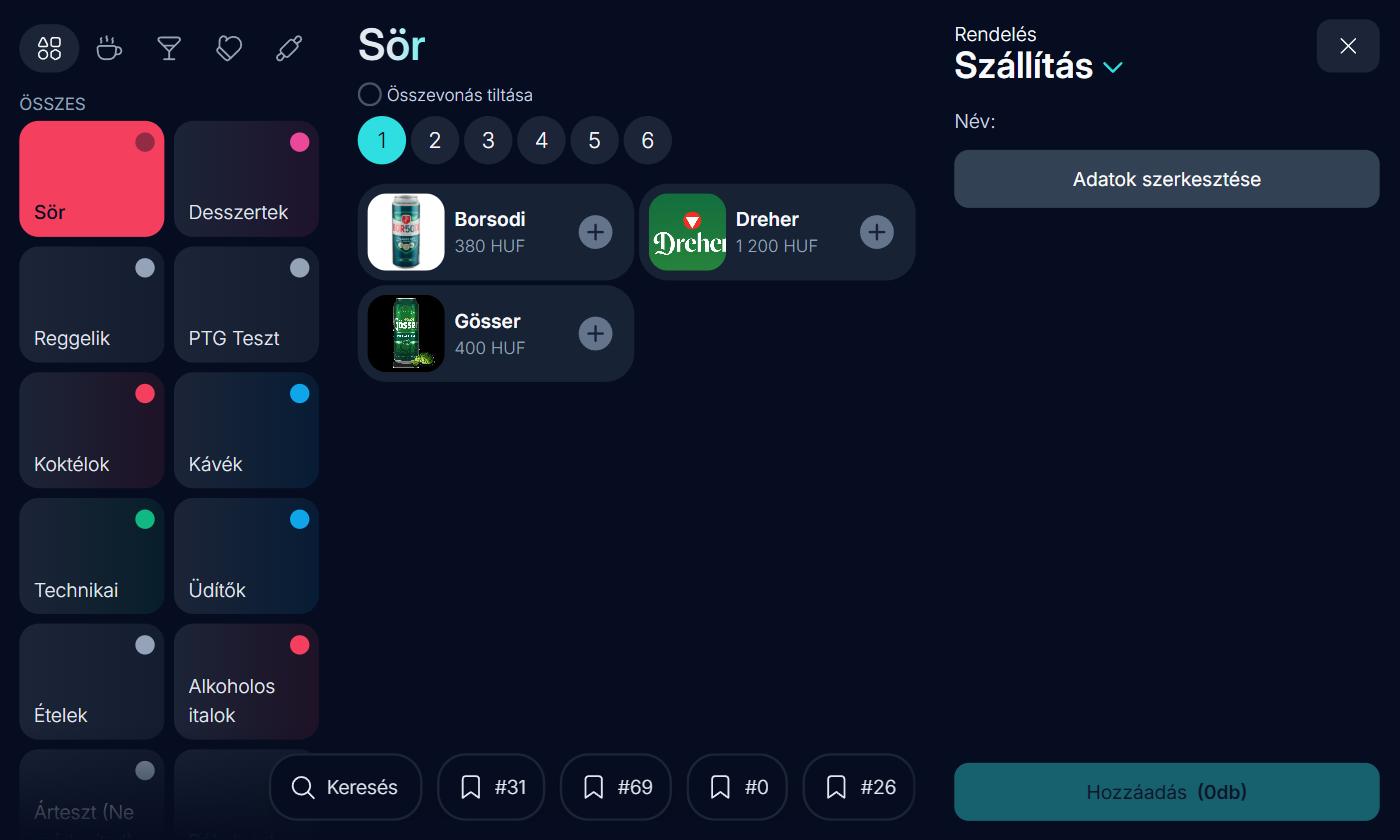
A szállítási adatok mentése után megnyílik az étlap nézet, ahol a rendelés tételei összeállíthatók. Ez megegyezik az asztalos rendelésnél is használt étlap felülettel:
- Bal oldal: kategória-rács (pl. Sör, Desszertek, Reggelik, Koktélok, Kávék, stb.)
- Középső terület: az adott kategória termékei árral és + gombbal
- Rendelési szám jelző (jobb felső sarok): a rendelés típusát és a mód-váltó legördülőt (pl. Rendelés > Szállítás) mutatja
- Adatok szerkesztése gomb: visszavisz a Szállítási adatok panelre
- Keresés gomb (alul): termék keresése név alapján
- Rögzített rendelésszámok (alul): pl. #31, #69, #0, #26 – gyorshivatkozások már megnyitott rendelésekhez
- Hozzáadás (0db) gomb (jobb alul, türkiz): a kosárban lévő tételek a rendeléshez adása
Rendelés kézbesítése és lezárása
Ha a futár kiszállította a rendelést, az oldalsáv alján a Kézbesítve gombra kell kattintani. Ez lezárja a rendelést és rögzíti a kézbesítés időpontját az előzményekben.
A rendelés státusza Lejárt felirattal jelenik meg, ha a kézbesítési határidő már elmúlt, de a rendelés még nincs lezárva.
Összefoglalás
| Funkció | Leírás |
|---|---|
| Rendeléslista | Dátum és státusz szerinti csoportosítás |
| Futárszűrő | Konkrét futárhoz rendelt rendelések szűrése |
| Útvonal szűrő | Kiadható / összes / kiválasztás nézetek |
| Térképnézet | Útvonal vizualizáció, telefon és navigáció gombok |
| Rendelés részletei | Ügyfél adatok, tételek, fizetési mód, Kézbesítve gomb |
| Új rendelés | Szállítási adatok modal (idő, ügyfél, törzsvásárló) |
| Időbeállítás | Készítés + Szállítás + Átadás fázisok, egyedi időpont opció |
| Étlap nézet | Tételek hozzáadása kategóriák szerint |